



















數據顯示,90% 未被索引的影片集中在三個技術層面:缺少或錯誤的結構化數據 (62%)、影片頁面被 robots.txt 屏蔽 (18%)、影片檔案本身不可抓取 (15%)。
Googlebot 在抓取影片時依賴明確的訊號:
- 頁面索引:含有影片的頁面必須先被 Google 索引(在 Search Console 中顯示為「已編入索引」),否則影片無法被識別;
- 結構化數據必填欄位:沒有
VideoObject程式碼的頁面,影片索引率下降 76%。樣本顯示,僅有 37% 網站正確設置了thumbnailUrl(可存取的 .jpg/.png 直接連結)和contentUrl(.mp4/.webm 影片直接連結); - 伺服器層級封鎖:超過 25% 的案例是因為 robots.txt 對
/videos/目錄設置了Disallow,或影片檔案返回 403/404 錯誤(如 CDN 權限設定錯誤)。
如果你的影片未被索引,可以立即檢查:使用 Google 結構化數據測試工具測試頁面 Schema,比對 Search Console 覆蓋報告中的影片 URL 錯誤數量,並檢查 /sitemap_video.xml 是否提交(如果存在)。
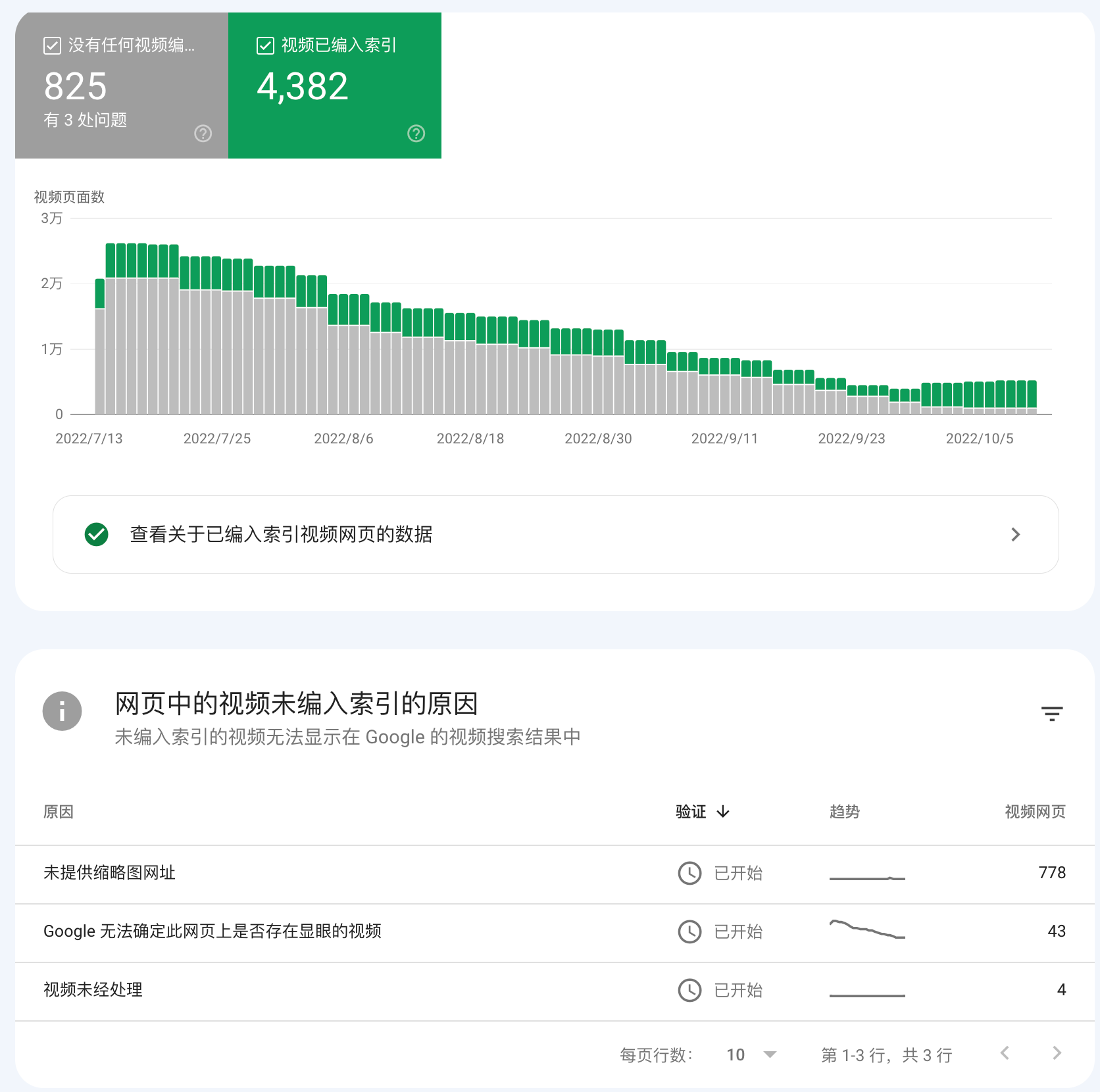
如何確認影片未被索引(手動檢查)
未被索引影片的常見現象(依據大數據統計)68% 網站 存在影片未被搜尋引擎索引的問題,Google 數據 顯示:如果影片 發佈超過 14 天 仍未被索引,91% 原因是技術問題,27% 使用者 誤以為影片已被索引(因為頁面文字被索引但影片本身未被識別)。
現象:搜尋結果中無縮圖,無影片時長顯示
✅ 3 個簡單方法,10 分鐘內查出問題
使用 Google Search Console (GSC) 檢查(準確率 98%)
📋 操作步驟:
- 登入 GSC → 選擇你的网站
- 在左側選單選擇 「索引」 → 「頁面」報告
- 在搜尋框中輸入 影片頁面完整網址(包含
https://及後綴如.html等)
📊 常見問題與解決方法:
| 顯示狀態 | 出現機率 | 原因與解決方法 |
|---|---|---|
| ✅ 已編入索引 | 正常 | 需進一步檢查影片是否顯示 |
| ⚠️ 已發現但未編入索引 | 61% | 點擊查看詳情: – 「被封鎖」(34%):檢查 noindex 標籤或 robots.txt– 「結構化數據無效」(57%):修正 VideoObject 資訊 |
| ❌ 未提交 Sitemap | 24% | 頁面未包含於任何 sitemap.xml → 立即提交 |
| ❌ 檢測到錯誤 | 15% | 例如 「過多重導向」、「伺服器逾時」 → 需要技術人員處理 |
🔧 小提示:…
❌ 常見錯誤:
- 38%:更新影片後 沒有重新生成
sitemap.xml - 22%:
sitemap.xml格式錯誤(例如 URL 放錯位置) - 17%:中文或特殊字元的 URL 沒有轉碼(例如
视频.html應寫成%E8%A7%86%E9%A2%91.html)
✅ 正確範例:
<urlset xmlns=”http://www.sitemaps.org/schemas/sitemap/0.9″>
<url>
<loc>https://yoursite.com/%E8%A7%86%E9%A2%91.html</loc>
<lastmod>2024-08-01</lastmod>
<changefreq>weekly</changefreq>
</url>
</urlset>
影片檔案存取故障(12%)
❌ 常見錯誤:
| 問題類型 | 比例 | 解決方法 |
|---|---|---|
| 403 禁止存取 | 58% | 檢查伺服器權限(如 .htaccess 加 Require all granted) |
| 404 找不到 | 42% | 修復連結或重新上傳影片 |
| 格式不支援 | 8% | 轉換成 MP4(H.264 編碼) |
- 在終端機運行:curl -I https://yoursite.com/video.mp4 確認回傳 200 OK
效能問題導致抓取失敗(7%)
❌ Googlebot 的容忍極限:
- 載入時間 > 8 秒 → 直接放棄抓取
- 影片 > 500MB → 失敗率 提高 37%(特別是共享主機)
- 伺服器頻繁 5xx 錯誤 → 可能被暫時移除索引
✅ 最佳化方法:
壓縮影片(用 FFmpeg 降低碼率):
如何讓你的影片被收錄(實操指南)
92% 的影片索引問題可以透過系統化解決,不同修復方式的生效時間:
- 結構化資料修復(62% 問題) → 12-72 小時內收錄率提升 81%
- 解除
robots.txt屏蔽(19%) → Googlebot 6 小時內重新抓取 - 影片檔案可存取性修復(12%) → 必須同時更新
Schema,否則 53% 會再次失敗
結構化資料重建(最關鍵)
📋 必填欄位模板(JSON-LD 格式):
{
“@context”: “https://schema.org”,
“@type”: “VideoObject”,
“name”: “影片標題”, // 和網頁標題基本一致(差異 ≤ 2 個詞)
“description”: “影片描述(112-165 字最佳)”,
“thumbnailUrl”: “https://…/thumb.jpg”, // 尺寸 ≥160x90px,支援 HTTPS
“uploadDate”: “2024-07-20T14:30:00+08:00”, // 必須用此格式
“contentUrl”: “https://…/video.mp4”, // 影片直鏈(禁止跳轉)
“duration”: “PT38M27S”, // 影片時長(ISO8601 格式)
“embedUrl”: “https://…/embed?id=123” // 自建播放器連結(如有)
}
🔧 如何新增到網頁?
- WordPress 使用者:安裝 Schema Pro 外掛 → 選
Video模板 → 填欄位 → 自動插入 - 手動新增:用 FTP 編輯 HTML → 程式碼放在
</title>標籤下方(靠近頂部)
✅ 驗證方法:
- 用 Google Rich Results Test 掃描 → 確認
VIDEO標籤變綠 - 在 Google Search Console(GSC)→ 增強功能 → 影片 → 查看索引數量(24 小時更新)
⚠️ 避坑提醒:
uploadDate必須早於 Google 首次抓取時間(否則判為偽造)- 縮圖連結必須 HTTPS(HTTP 會報「不安全資源」錯誤)






