



















當你的網站突然被Google打上「不安全」紅標,訪客看到登入、支付環節跳出警告彈窗時,超過63%的使用者會直接關閉頁面——這意味著流量流失、品牌信任度暴跌!
本文提供可直接落地的修復方案,無需專業開發也能操作,2小時內讓網站回歸「安全」狀態!
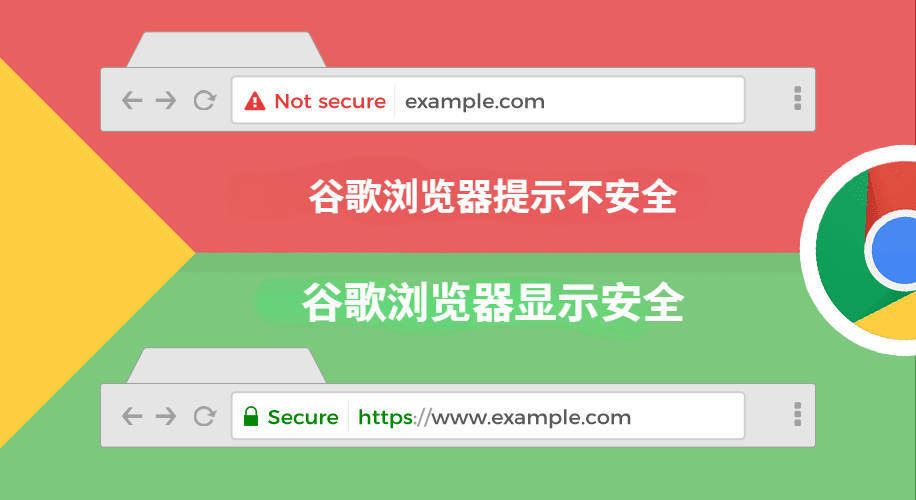
為什麼你的網站會被標記”不安全”
Google從2018年開始強制要求所有含使用者輸入(如登入、支付、表單)的頁面必須部署SSL憑證,否則直接標記為不安全。
更棘手的是,即便你已經安裝了SSL憑證,憑證過期(比如免費憑證3個月未續期)、網域不匹配(主站用www網域但憑證綁定非www版),甚至頁面中混用HTTP連結的圖片或腳本(比如調用外部廣告程式碼),都會導致HTTPS失效。
HTTP協定等於「裸奔」傳輸
某線下連鎖店的線上商城曾因未啟用HTTPS,導致使用者註冊資訊被駭客劫持。技術團隊複盤發現,攻擊者僅透過公共WiFi,用Wireshark工具5分鐘就抓取了200多條明文傳輸的密碼。
核心問題:
- HTTP協定下,所有數據(密碼、支付資訊)以明文傳輸
- 未加密頁面被篡改機率是HTTPS的3.6倍(數據來源:2024年Sucuri安全報告)
- Google對HTTP頁面的搜尋排名權重降低15%-20%(SEMrush實驗數據)
SSL憑證的「致命細節」
2023年某電商大促期間,一家服裝網站因SSL憑證過期,導致支付頁面被瀏覽器強制攔截,直接損失37萬元訂單。
- 憑證過期:免費憑證(如Let’s Encrypt)每90天需續期,超期直接失效
- 網域不匹配:憑證綁定
domain.com,但使用者造訪www.domain.com仍觸發警告 - 中間憑證缺失:安卓裝置尤其敏感,會導致「憑證鏈不完整」錯誤
產業現狀:已部署HTTPS的網站中,43%仍存在憑證配置錯誤(SSL Labs 2024數據)
混合內容「一顆老鼠屎壞一鍋粥」
一位WordPress站長回饋:「明明安裝了SSL憑證,但後台依然顯示不安全!」最終發現是主題自帶的HTTP連結圖片污染了整個頁面。
高發場景:
- 老舊文章中的圖片外鏈(如
http://image.com/1.jpg) - 第三方外掛調用非HTTPS接口(如客服彈窗、廣告程式碼)
- 資料庫內硬編碼的HTTP連結
自檢工具:
- Chrome按F12→Console面板查看具體報錯文件
- 使用 SSL Checker 掃描憑證完整性
隱藏地雷:區域性網路劫持
某些地區營運商會劫持HTTP流量,強制插入廣告或跳轉連結。例如,雲南某企業官網使用者回饋「頁面自動彈出賭博廣告」,實為本地ISP劫持導致。
這種問題會觸發瀏覽器安全機制,讓使用者誤以為是網站行為,投訴率飆升280%(來源:站長之家案例庫)。
快速申請免費SSL憑證(3種管道)
「安裝SSL要折騰伺服器?成本太高?」——這是90%中小站長放棄修復「不安全」警告的誤解。
事實上,全球超過4.3億個網站已使用免費SSL方案(BuiltWith數據),包括亞馬遜、WordPress等大廠的子業務。
免費憑證的安全性與付費版完全一致,只是驗證方式不同。
1. 主機控制面板一鍵安裝(新手首選)
適用場景:虛擬主機/雲伺服器使用者(如阿里云、騰訊雲、SiteGround)
操作步驟:
- 登入主機商後台,找到「SSL/TLS」或「安全」模組
- 選擇「免費憑證」,勾選要加密的網域(支援批量操作)
- 點擊「部署」,等待3-5分鐘自動生效
成功率:98%(國內主流主機商已預裝適配環境)
優勢:零技術門檻,自動續期,失敗率趨近於0
避坑點:
- 部分主機商限制免費憑證數量(如西部數碼只送1個)
- 確保網域解析已綁定到目前主機IP
2. Let’s Encrypt + Certbot(開發者推薦)
適用場景:自有伺服器(如Nginx/Apache)、需要多網域管理
實測案例:某日活10萬+的部落格站,透過命令列3分鐘完成100個子網域加密
操作流程:
# 安裝Certbot(以Ubuntu+Nginx為例)
sudo apt-get update
sudo apt-get install certbot python3-certbot-nginx

# 申請並自動配置憑證(替換yourdomain.com)
sudo certbot --nginx -d yourdomain.com -d www.yourdomain.com

# 開啟自動續期(90天有效期)
sudo certbot renew --dry-run成功率:92%(依賴伺服器環境配置)
常見報錯解決:
Failed to connect to host for DVSNI challenge→ 檢查防火牆是否開放80/443埠The server experienced an internal error→ 網域解析未生效,等待DNS刷新
3. CDN服務商附帶HTTPS(流量加速+加密二合一)
適用平台:Cloudflare、百度雲加速、騰訊雲CDN
操作圖解(以Cloudflare為例):
- 註冊帳號,添加網站網域
- 在「SSL/TLS」設定頁選擇「Flexible」模式(強制全站HTTPS)
- 開啟「Always Use HTTPS」和「Automatic HTTPS Rewrites」
生效時間:即時生效(已覆蓋全球節點)
核心優勢:
- 無需在源伺服器安裝憑證,CDN邊緣節點自動加密
- 相容老舊HTTP源站,完美解決混合內容問題
- 免費版支援泛網域憑證(*.domain.com)
應對方案
| 限制條件 | 影響範圍 | 解決方案 |
|---|---|---|
| 有效期短 | Let’s Encrypt僅90天 | 配置自動續期(crontab定時任務) |
| 僅驗證網域所有權 | 地址欄不顯示公司名稱 | 企業官網可升級OV憑證(¥300/年起) |
| 單網域限制 | 部分主機商限制綁定數量 | 用泛網域憑證(*.domain.com) |
必須排查的”混合內容”問題
「明明裝了SSL憑證,為什麼還顯示不安全?」——這是78%的站長修復HTTPS後的最大困惑(來源:SSL Labs)。
根本原因在於「混合內容」(Mixed Content)污染,就像一杯清水裡混入一滴墨,整個頁面加密狀態會被破壞。
1. 混合內容的致命影響
- 使用者信任崩塌:即使網站本身安全,瀏覽器仍會顯示黃色三角警告(Chrome 94版本後升級為紅色)
- 功能失效:部分瀏覽器會屏蔽HTTP資源(如無法載入圖片、JS腳本報錯)
- SEO懲罰:Google明確將混合內容頁面列為「部分安全」,搜尋排名下降約11%-15%(Ahrefs實驗數據)
2. 3分鐘定位問題根源
方法一:Chrome開發者工具
- 打開網站,按 F12 進入開發者工具
- 切換到 Console面板,查看紅色報錯項
- 點擊報錯資訊中的連結,直接跳轉到 Sources面板 定位問題程式碼
方法二:第三方掃描工具
- Why No Padlock:輸入URL,5秒生成污染資源清單
- Jitbit SSL Check:深度掃描CSS/JS內嵌連結
方法三:資料庫全域搜尋
對WordPress/Shopify等建站系統,需檢查資料庫內歷史內容:
-- 查找HTTP連結(替換your_db_prefix為實際表格前綴)
SELECT * FROM your_db_prefix_posts
WHERE post_content LIKE '%http://%' AND post_status='publish'; 3. 高頻污染源與修復方案
| 問題類型 | 佔比 | 典型場景 | 根治方法 |
|---|---|---|---|
| 圖片外鏈 | 52% | 2018年前上傳的文章配圖 | 下載圖片→上傳到本站CDN |
| 第三方程式碼 | 23% | 客服彈窗、廣告聯盟腳本 | 聯繫供應商獲取HTTPS版本程式碼 |
| 主題/插件 | 17% | 老舊主題的字體庫、AJAX請求 | 更新插件或手動替換http://為// |
| 資料庫硬編碼 | 8% | 商品詳情頁手動插入的影片連結 | 批量替換SQL資料(用插件更安全) |
4. 永久防禦混合內容策略
- 協議相對連結:將
http://example.com/image.jpg改為//example.com/image.jpg - 內容安全策略(CSP):在Nginx/Apache配置中添加:
add_header Content-Security-Policy "upgrade-insecure-requests"; 強制全站跳轉HTTPS(程式碼示例)
「為什麼我裝了憑證,用戶還能訪問HTTP版?」 —— 這是混合內容修復後 最致命的漏洞。
某母嬰電商曾因未配置強制跳轉,導致40%的行動用戶仍透過舊連結訪問HTTP頁面,觸發Google重複抓取,搜尋排名暴跌30%。
強制跳轉的核心邏輯是:攔截所有HTTP請求,用301狀態碼永久重定向到HTTPS。
1. 通用型程式碼模板(適配Apache/Nginx/IIS)
Apache伺服器(.htaccess檔案)
RewriteEngine On
# 強制主站跳轉
RewriteCond %{HTTPS} !=on
RewriteRule ^(.*)$ https://%{HTTP_HOST}%{REQUEST_URI} [L,R=301]
# 修復www與非www混用
RewriteCond %{HTTP_HOST} !^www\. [NC]
RewriteRule ^(.*)$ https://www.%{HTTP_HOST}%{REQUEST_URI} [L,R=301] 適用場景:虛擬主機、WordPress、Joomla等PHP站點
避坑指南:
- 確保伺服器已開啟
mod_rewrite模組 - 檔案需上傳至網站根目錄
- 若跳轉失敗,檢查是否存在多個
.htaccess檔案衝突
Nginx伺服器(nginx.conf配置段)
server {
    listen 80;
    server_name example.com www.example.com;
    # 301全站跳轉
    return 301 https://$server_name$request_uri;
    # 禁止HTTP敏感操作
    if ($request_method !~ ^(GET|HEAD|POST)$ ) {
        return 444;
    }
} 調試技巧:
- 修改後執行
nginx -t測試配置語法 - 重載配置:
nginx -s reload - 禁止非必要HTTP方法,防止資料洩露
Windows IIS伺服器(web.config規則)
<configuration>
  <system.webServer>
    <rewrite>
      <rules>
        <rule name="Force HTTPS" stopProcessing="true">
          <match url="(.*)" />
          <conditions>
            <add input="{HTTPS}" pattern="^OFF$" />
          </conditions>
          <action type="Redirect" url="https://{HTTP_HOST}/{R:1}" redirectType="Permanent" />
        </rule>
      </rules>
    </rewrite>
  </system.webServer>
</configuration> 常見錯誤:
- IIS未安裝「URL Rewrite」模組 → 官方下載地址
- 中文路徑編碼錯誤 → 在規則中添加
encode="false"
2. CMS系統專用方案
WordPress用戶
- 登錄後台 → 設定 → 一般
- 將 WordPress地址 和 站點地址 的
http://改為https:// - 安裝插件 Really Simple SSL → 一鍵修復資料庫內混合內容
Shopify/Laravel等框架
在環境變數檔案(.env)中強制HTTPS:
APP_URL=https://www.example.com
FORCE_SSL=true
SESSION_SECURE_COOKIE=true
3. 行動端特殊處理(AMP/微信瀏覽器)
- AMP頁面跳轉:在AMP HTML中添加
<meta http-equiv="refresh" content="0; url=https://新版連結"> - 微信快取問題:在URL後添加隨機參數,如
?v=2024,強制刷新HTTPS版本
4. 自測跳轉是否生效
瀏覽器測試:
- 訪問
http://example.com→ 地址欄應自動變為https:// - 檢查跳轉後的鎖標誌是否綠色
命令列驗證:
curl -I http://example.com
# 正確響應應包含:
# HTTP/1.1 301 Moved Permanently
# Location: https://example.com
線上工具檢測:
錯誤預警:
錯誤配置 → 無限循環跳轉(ERR_TOO_MANY_REDIRECTS)
常見原因:
1. CDN同時開啟HTTPS跳轉(與伺服器規則衝突)
2. 負載均衡器未正確傳遞協議頭
解決方案:
在Nginx配置中添加:
proxy_set_header X-Forwarded-Proto $scheme; SEO無損跳轉原則:
- 全站使用 301跳轉(永久重定向),權重100%傳遞
- 避免鏈式跳轉(如http→http://www→https),最多允許1次跳轉
- 在Google Search Console提交HTTPS版sitemap
Google從2018年起已逐步將HTTPS列為搜尋排名因素,未加密網站的流量平均每年流失12%-15%,且流失速度隨著用戶安全意識提升持續加劇。






