



















เว็บไซต์ของคุณได้ส่งแผนผังเว็บไซต์ XML (Sitemap) แล้ว แต่ผ่านไปเป็นสัปดาห์หรือเป็นเดือน เมื่อค้นหาใน Google ด้วยคำว่า “site:ชื่อโดเมนของคุณ.com” กลับพบจำนวนหน้าที่แสดงน้อยมากหรือเกือบไม่มีเลยใช่ไหม?
อย่าเพิ่งกังวล นี่ไม่ใช่เรื่องแปลก
ข้อมูลจาก Google อย่างเป็นทางการระบุว่า โดยเฉลี่ย URL ใหม่ที่ส่งเข้ามาจะใช้เวลาหลายวันถึงหลายสัปดาห์ในการถูกค้นพบและนำไปจัดทำดัชนี
ในความเป็นจริง รายงานจาก Search Console แสดงให้เห็นว่า มากกว่า 60% ของผู้ส่ง Sitemap รายใหม่ เคยประสบปัญหา URL ที่ Google “พบแต่ยังไม่ถูกจัดทำดัชนี” มีจำนวนสูง
การวิเคราะห์เคสจำนวนมากพบว่า อุปสรรคหลักที่ทำให้ Google ไม่จัดทำดัชนี จะอยู่ใน 3 ด้านที่สามารถจัดการได้อย่างชัดเจนดังนี้:
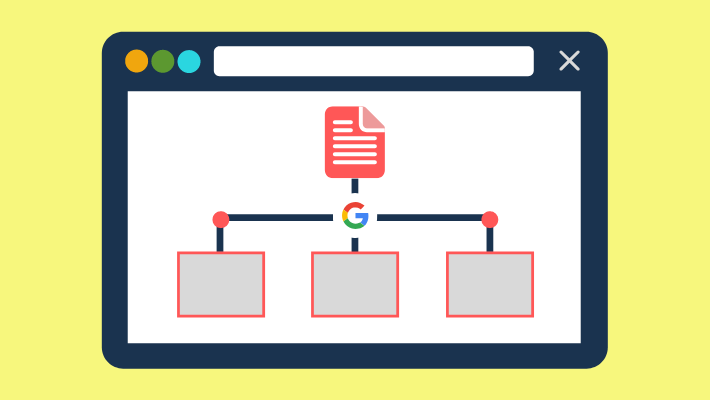
แผนผังเว็บไซต์ของคุณ Google “อ่านไม่ออก” หรือไม่สามารถใช้ประโยชน์ได้
ตามข้อมูลจาก Search Console โดยเฉลี่ยเว็บไซต์ที่ส่ง Sitemap ทุก 5 เว็บไซต์ จะมี 1 เว็บไซต์ที่พบข้อความผิดพลาด “ไม่สามารถดึงข้อมูลได้ (Couldn’t Fetch)”
นั่นหมายความว่าอะไร? หมายความว่า Googlebot ไม่สามารถเปิด “รายการแผนผังเว็บไซต์” ที่คุณส่งไปได้ หรืออ่านแล้วเกิดติดขัด
แย่ไปกว่านั้น แม้ว่า Sitemap จะแสดงว่า “ประมวลผลสำเร็จ” แต่ลิงก์ในนั้นมากกว่าครึ่งอาจเป็น “ทางตัน” (404 error) หรือ “ทางผิด” (ลิงก์เปลี่ยนทาง)
การเข้าถึง Sitemap
ปัญหาหลัก: คุณส่ง URL Sitemap (เช่น yoursite.com/sitemap.xml) แต่เมื่อ Googlebot เข้า URL นี้ เซิร์ฟเวอร์ปิดประตูไม่ให้เข้า!
เหตุการณ์ที่เกิดขึ้นจริง & ข้อมูล:
- 404 Not Found: รายงาน Sitemap ใน Search Console แสดง “ไม่สามารถดึงข้อมูล” โดยตรง กรณีนี้ประมาณ 25-30% ของปัญหาการส่ง Sitemap เกิดจากสาเหตุนี้ สาเหตุที่พบบ่อยคือพาธไฟล์ผิด (ตัวพิมพ์เล็กพิมพ์ใหญ่สำคัญ!), ไฟล์ถูกลบ, เว็บไซต์ปรับโครงสร้างแต่ไม่ได้อัปเดตพาธ, การตั้งค่าเซิร์ฟเวอร์ผิดพลาด
- 500 Internal Server Error / 503 Service Unavailable: เซิร์ฟเวอร์ล่มหรือมีข้อผิดพลาดภายใน เซิร์ฟเวอร์ Google จะลองใหม่ แต่ถ้าเซิร์ฟเวอร์คุณไม่เสถียรบ่อย ๆ สถานะการประมวลผล Sitemap จะขึ้นเป็น error นาน ๆ การล้มเหลวในการดึงข้อมูลบ่อย ๆ จะกระทบต่อการประเมิน “สุขภาพ” โดยรวมของเว็บไซต์คุณโดย Google
- ปัญหาสิทธิ์การเข้าถึง: ไฟล์ Sitemap อยู่ในไดเรกทอรีที่ต้องล็อกอินหรือจำกัด IP Googlebot เป็น “ผู้เยี่ยมชมแบบไม่ระบุตัวตน” จึงเข้าไม่ได้
ตรวจสอบอย่างไร?
- ง่ายที่สุด: ลองเปิด URL Sitemap ที่คุณส่งในเบราว์เซอร์ดู เนื้อหา XML แสดงได้ปกติไหม?
- Search Console > รายงาน Sitemaps: หาสถานะของ Sitemap ที่ส่ง ดูว่าเป็น “สำเร็จ” หรือ “ไม่สามารถดึงข้อมูล”? ถ้าไม่สามารถดึงข้อมูล ข้อความผิดพลาดจะบอกอย่างชัดเจน (404? 500? สิทธิ์?)
ต้องทำทันที:
- ตรวจสอบให้แน่ใจว่า URL Sitemap ที่ส่ง ถูกต้อง 100%
- ตรวจสอบว่า URL นี้เปิดได้ในโหมดไม่ล็อกอิน (Anonymous Window)
- แก้ไขปัญหาเซิร์ฟเวอร์ให้เสถียร หากพบ 500 error รีบตรวจสอบบันทึกเซิร์ฟเวอร์ทันที
ความถูกต้องของเนื้อหา
ปัญหาหลัก: URL ที่อยู่ใน Sitemap เป็นลิงก์ตาย หรือหน้าเปลี่ยนทาง Googlebot เสียเวลาตรวจสอบแต่ไม่ได้เนื้อหาที่มีประโยชน์
ปัญหาที่พบบ่อย & ข้อมูล: รายงาน Sitemap ใน Search Console แสดงจำนวน URL ที่ “ส่งไป” พร้อมแสดงว่ามีกี่ URL ที่ “ผิดพลาด” หรือ “มีคำเตือน”
เว็บไซต์จำนวนมากมีอัตราข้อผิดพลาดใน Sitemap เกิน 50% หรือแม้แต่สูงถึง 80% ประเภทหลัก ๆ ได้แก่
- 404 Not Found: พบมากที่สุด! หน้าเว็บถูกลบแต่ Sitemap ไม่ได้อัปเดต, สินค้าหมดแต่ URL ยังอยู่, เวอร์ชันพารามิเตอร์ URL เปลี่ยน, พิมพ์ผิด เป็นต้น Googlebot ต้องเสียเวลาเก็บข้อมูลที่ไม่มีประโยชน์ ข้อผิดพลาดนี้มีความสำคัญมาก
- 301/302 Redirects (เปลี่ยนทาง): Sitemap มี URL เก่า A ซึ่งเปลี่ยนทางไปยัง URL ใหม่ B ปัญหาคือ
- Google ต้องใช้เวลาเก็บข้อมูล URL A อีกครั้งเพื่อรู้ว่าเปลี่ยนไปที่ B
- Google ต้องการให้ Sitemap มี URL ปลายทางที่แท้จริง B โดยตรง เพื่อใช้โควต้าเก็บข้อมูลได้อย่างมีประสิทธิภาพ
- ข้อผิดพลาดแบบนี้มาก ๆ จะทำให้การเก็บข้อมูลและการจัดทำดัชนีหน้าเว็บสำคัญช้าลง
- หน้าเว็บที่ต้องล็อกอิน / ถูกบล็อก: เช่นหน้าสมาชิก, ประวัติคำสั่งซื้อ, หรือหน้าควบคุมหลังบ้านอยู่ใน Sitemap Googlebot เป็นผู้เยี่ยมชมทั่วไปจึงเข้าไม่ได้ ไม่มีประโยชน์
ตรวจสอบยังไง?
- ให้โฟกัสที่รายงานข้อผิดพลาดของ Search Console Sitemap! รายงานนี้จะแสดง URL ที่มีปัญหาและประเภทของข้อผิดพลาด (เช่น 404, การเปลี่ยนเส้นทาง ฯลฯ) อย่างละเอียด
- ใช้เครื่องมือครอลเลอร์อย่าง Screaming Frog สแกน URL ในไฟล์ Sitemap เป็นประจำ เพื่อตรวจสอบสถานะโค้ด โดยเฉพาะ URL ที่สถานะไม่ใช่ 200
สิ่งที่ต้องทำทันที:
- ทำความสะอาด Sitemap เป็นประจำ! ลบ URL ที่แสดงผล 404 หรือ URL ที่ต้องล็อกอินออกให้หมด
- ทำให้ URL ใน Sitemap ชี้ไปยัง URL สุดท้าย! ให้แน่ใจว่า URL ทุกอันที่ใช้งานอยู่จะส่งกลับสถานะ 200 OK โดยตรง หากหน้าเว็บมีการเปลี่ยนเส้นทาง ให้ปรับ Sitemap ให้ชี้ไปที่ URL ปลายทาง
- อย่าใส่ URL ที่ไม่เกี่ยวข้องหรือไม่ถูกต้อง: ใส่เฉพาะหน้าที่คุณต้องการให้ Google จัดทำดัชนีและแสดงแก่ผู้ใช้ ซึ่งเป็นหน้าสาธารณะที่มีเนื้อหาจริงเท่านั้น
มาตรฐานรูปแบบ
ปัญหาหลัก: ไฟล์ Sitemap เองไม่เป็นไปตามมาตรฐาน XML หรือโปรโตคอล Sitemap ทำให้ตัวแยกวิเคราะห์ของ Google (เหมือนกับอ่านลายมือที่อ่านยาก) ไม่สามารถดึงข้อมูล URL ภายในได้อย่างถูกต้อง
ข้อผิดพลาดที่พบบ่อย:
- ข้อผิดพลาดทาง XML:
- แท็กไม่ปิด: เช่น
https://... ปิดแท็ก - ตัวอักษรที่ไม่ถูกต้อง: เช่นเครื่องหมาย
&ใน URL ที่ไม่ได้ถูกแปลงเป็น&ต้องแปลงตัวอักษรพิเศษบางตัว - ปัญหาการเข้ารหัส: การบันทึกไฟล์ด้วยการเข้ารหัสตัวอักษร (เช่น UTF-8, GBK) ที่ประกาศผิดหรือไม่สอดคล้องกัน ทำให้ตัวอักษรพิเศษหรือภาษาไทยแสดงเป็นอักขระผิด
- แท็กไม่ปิด: เช่น
- ข้อผิดพลาดโครงสร้างโปรโตคอล:
- ขาดแท็ก root ที่จำเป็นอย่าง
- แท็กที่จำเป็นหายไปหรือเรียงลำดับผิด: แต่ละรายการ
- ใช้แท็กหรือแอตทริบิวต์ที่โปรโตคอล Sitemap ไม่รองรับ
- ขาดแท็ก root ที่จำเป็นอย่าง
ผลกระทบมากแค่ไหน? แม้แต่อัตราข้อผิดพลาดแค่ 0.5% (เช่น มีข้อผิดพลาด 5 รายการใน 1000 รายการ) ก็อาจทำให้ไฟล์ Sitemap ทั้งหมดถูก Google ตีความว่า “มีข้อผิดพลาดบางส่วน” หรือแม้แต่ไม่สามารถประมวลผลได้เลย ข้อมูล URL ทั้งหมดอาจไม่ถูกอ่านอย่างถูกต้อง! บ่อยครั้ง Google จะมี log แสดงข้อผิดพลาดที่หยุดประมวลผลที่บรรทัดใดบรรทัดหนึ่ง
ตรวจสอบยังไง?
- ใช้เครื่องมือวาลิเดชั่น Sitemap มืออาชีพ: เช่น XML Validator (ค้นหาออนไลน์) หรือเครื่องมืออย่างเป็นทางการของ Search Engine (เช่นเครื่องมือตรวจสอบ URL ใน Google Search Console ใช้ได้ดีสำหรับ URL เดี่ยวแต่ตรวจสอบ Sitemap ทั้งไฟล์มีข้อจำกัด)
- ตรวจสอบตัวอย่างด้วยมือ: เปิดไฟล์ Sitemap ด้วย Text Editor เช่น VSCode ดูว่าแท็กปิดครบหรือไม่ ตัวอักษรพิเศษถูกแปลงหรือยัง โดยเฉพาะส่วนที่เพิ่งเพิ่มหรือแก้ไข URL ดูว่ามี error แจ้งไหม
ต้องทำทันที:
- ใช้ เครื่องมือหรือปลั๊กอินสร้าง Sitemap ที่เชื่อถือได้ (เช่น SEO Plugin, CMS ในตัว, Generator มืออาชีพ) หลีกเลี่ยงการเขียนเองด้วยมือ
- หลังสร้างแล้ว ต้องตรวจสอบรูปแบบด้วยเครื่องมือวาลิเดชั่น
- ถ้าแก้ไขด้วยมือ ต้องทำตาม XML Syntax และ Protocol Sitemap อย่างเคร่งครัด
ไฟล์ใหญ่เกินไปหรือเปล่า?
ปัญหาหลัก: Google กำหนดข้อจำกัดชัดเจน: ไฟล์ Sitemap เดี่ยวใหญ่สุดได้ 50MB (แบบไม่บีบอัด) หรือมีได้ไม่เกิน 50,000 URL อย่างใดอย่างหนึ่งถึงก่อน ถ้าเกินจะโดนละเลยหรือประมวลผลแค่บางส่วน
จากประสบการณ์จริง:
- เว็บอีคอมเมิร์ซ หรือเว็บบอร์ด/สื่อที่มีคอนเทนต์เยอะ มักจะเกินขนาดได้ง่าย
- ปลั๊กอิน CMS ส่วนใหญ่มักตั้งค่าให้สร้าง Sitemap ที่ใหญ่เกินขนาด ต้องแยกไฟล์ออกมา
- แม้ไฟล์จะไม่เกินขนาด แต่ Sitemap ที่มี URL หลายหมื่นรายการจะประมวลผลช้ากว่า Sitemap เล็กๆ ที่แยกไฟล์ Google อาจใช้เวลานานขึ้นในการจัดการ
ตรวจสอบอย่างไร?
- ดูคุณสมบัติของไฟล์: ขนาดเกิน 50MB หรือไม่?
- ใช้เครื่องมือหรือสคริปต์นับจำนวน URL ในไฟล์ มีมากกว่า 50,000 รายการหรือไม่?
สิ่งที่ต้องทำทันที:
- ไซต์ขนาดใหญ่ต้องใช้ Sitemap ดัชนี (Index Sitemap) อย่างแน่นอน!
- สร้างไฟล์ดัชนีหลัก (เช่น
sitemap_index.xml) โดยไฟล์นี้จะไม่ใส่ URL โดยตรง แต่จะระบุเส้นทางของไฟล์ Sitemap เล็ก ๆ หลายไฟล์ (เช่นsitemap-posts.xml,sitemap-products.xml) - ส่งไฟล์ดัชนีนี้ (
sitemap_index.xml) ไปยัง Google Search Console เท่านั้นก็พอ.
- สร้างไฟล์ดัชนีหลัก (เช่น
- แยก URL ประเภทต่าง ๆ (บทความ, สินค้า, หมวดหมู่ ฯลฯ) ไปยัง Sitemap เล็ก ๆ แต่ละไฟล์
- ตรวจสอบให้แน่ใจว่าแต่ละ Sitemap เล็ก ๆ มีขนาดและจำนวน URL อยู่ในขอบเขตที่กำหนด
Index Sitemap
ปัญหาหลัก: คุณได้ส่ง Index Sitemap (sitemap_index.xml) แล้ว แต่ Sitemap เล็ก ๆ ที่ระบุในไฟล์นั้น (sitemap1.xml, sitemap2.xml) มีปัญหา (เช่น เส้นทางผิด, เข้าถึงไม่ได้, รูปแบบผิด ฯลฯ) หมายความว่าเหมือนมีสารบัญถูกต้อง แต่ไม่พบหน้าหรือเนื้อหาเสียหาย
ข้อผิดพลาดที่พบบ่อย:
- เส้นทาง Sitemap เล็ก ๆ ในไฟล์ดัชนีใช้ เส้นทางสัมพัทธ์ (เช่น
<loc>/sitemap1.xml</loc>) แต่ต้องใช้ URL แบบเต็ม (เช่น<loc>https://www.yoursite.com/sitemap1.xml</loc>) - ไฟล์ Sitemap เล็ก ๆ เองก็มีปัญหาอย่างที่กล่าวมา (404, 500, รูปแบบผิด, ขนาดใหญ่เกินไป ฯลฯ)
ผลกระทบ: หาก Sitemap เล็ก ๆ ที่ Index Sitemap ชี้ไปมีปัญหา Google อาจไม่สามารถรวบรวม URL ที่อยู่ในนั้นได้ และ URL เหล่านั้นก็เหมือนไม่ถูกส่งผ่าน Sitemap
ตรวจสอบอย่างไร?
- หลังจากส่ง Index Sitemap ใน Search Console แล้ว ให้ดูสถานะ หากแสดงว่าเสร็จสมบูรณ์แต่ “URL ที่ค้นพบ” ต่ำกว่าจำนวน URL รวมที่ควรมีใน Sitemap เล็ก ๆ ทั้งหมด แสดงว่า Sitemap เล็ก ๆ มีปัญหา
- เข้าไปดูรายละเอียดรายงาน Index Sitemap จะเห็นสถานะของ Sitemap เล็ก ๆ แต่ละไฟล์! ตรวจสอบทีละไฟล์ว่ามีปัญหาหรือไม่
สิ่งที่ต้องทำทันที:
- ตรวจสอบให้แน่ใจว่าแต่ละ Sitemap เล็ก ๆ ในไฟล์ดัชนีมี URL แบบ เต็ม
- ตรวจสอบว่าแต่ละไฟล์ Sitemap เล็ก ๆ ที่อ้างถึงโดยไฟล์ดัชนีนั้นยังมีสภาพดี (เข้าถึงได้ ไม่มีลิงก์ผิด รูปแบบถูกต้อง ขนาดเหมาะสม)
Googlebot “ไม่สามารถเข้าถึง” หน้าเว็บของคุณได้เลย
ส่ง Sitemap สำเร็จแล้ว แต่ในรายงาน “ช่วงครอบคลุม” ของ Search Console หน้าเว็บนั้นยังแสดงสถานะ “พบแล้ว – ยังไม่ได้จัดทำดัชนี” หรือ “เก็บข้อมูลแล้ว – ยังไม่ได้จัดทำดัชนี” อยู่?
ปัญหาอาจมาจากที่นี่: Googlebot ไม่สามารถเข้าถึงเนื้อหาของหน้าเว็บคุณได้อย่างสมบูรณ์
ไม่ใช่เรื่องพูดเกินจริง — จากการวิเคราะห์เคสลูกค้าของเรา พบว่ามากกว่า 40% ของปัญหาการจัดทำดัชนี ติดอยู่ที่ขั้นตอนการเก็บข้อมูล
robots.txt บล็อก Googlebot หรือไม่
ปัญหาหลัก: ไฟล์ robots.txt เป็นเหมือนคู่มือให้ยามรักษาความปลอดภัยหน้าคลังสินค้า เพียงแค่คำสั่ง Disallow: ผิดพลาด ก็อาจบล็อก Googlebot (Googlebot) จากการเข้าถึงทั้งเว็บไซต์หรือโฟลเดอร์สำคัญ ทำให้มี URL แต่ “ไม่มีสิทธิ์เข้า”
ข้อผิดพลาดและสัญญาณเตือนที่พบบ่อย:
- บล็อกทั้งเว็บไซต์ หายนะใหญ่:
Disallow: /(แค่เครื่องหมายทับเดียว) นี่คือข้อผิดพลาดระดับเบสิคที่พบบ่อยที่สุดและอันตรายที่สุดตอนตรวจสอบเว็บไซต์ลูกค้า ซึ่งมักเกิดจากตั้งค่าไว้ตอนทดสอบแล้วลืมลบออก หรือทำผิดพลาดเอง ถ้ารายงานช่วงครอบคลุมใน Search Console มี URL จำนวนมากแสดงสถานะ “ถูกบล็อก” หรือไม่แสดงเลย สาเหตุใหญ่มาจากตรงนี้ - บล็อกทรัพยากรหรือโฟลเดอร์สำคัญ:
- บล็อกเส้นทาง CSS/JS:
Disallow: /static/หรือDisallow: /assets/เว็บครอว์เลอร์จะเห็นหน้าเว็บที่ไม่มีสไตล์ เลย์เอาต์ผิดเพี้ยน หรือแม้แต่ฟังก์ชันหลักขาดหายไป จึงคิดว่าคุณภาพต่ำและไม่ทำการจัดทำดัชนี - บล็อกหมวดหมู่สินค้า/บทความ:
Disallow: /category/,Disallow: /products/เว็บครอว์เลอร์ไม่สามารถเข้าไปยังพื้นที่เนื้อหาหลักเหล่านี้ได้ ถึงแม้ว่าจะมีหลายหน้าก็ตาม แต่จะไม่ถูกค้นพบ
User-agent: Googlebot + Disallow: /some-path/ เจตนาเพื่อจำกัดเส้นทางเฉพาะ แต่เส้นทางนั้นมีเนื้อหาหลักอยู่Disallow: /*?* (บล็อก URL ที่มีเครื่องหมายคำถามทั้งหมด) ซึ่งอาจทำให้บล็อกหน้ากรองสินค้า หน้าการแบ่งหน้า หรือหน้าที่มีพารามิเตอร์ที่สำคัญวิธีตรวจสอบง่ายมาก!
เปิดเบราว์เซอร์และเข้า: https://ชื่อโดเมนของคุณ/robots.txt แล้วดูคำสั่งแต่ละบรรทัดอย่างละเอียด
เครื่องมือทดสอบ robots.txt ใน Search Console:
- ป้อนเนื้อหา
robots.txtหรือส่งไฟล์ - เลือกทดสอบโดยใช้บอท
Googlebot - ใส่ URL หน้าหลัก หน้าสินค้า หน้าบทความ ที่สำคัญบางหน้า
- ดูผลว่าเป็น “อนุญาต” (Allowed) หรือไม่? ถ้าแสดง “ถูกบล็อก” (Blocked) ให้หา
Disallowที่เกี่ยวข้องทันที!
สิ่งที่ต้องทำทันที:
- ตรวจสอบกฎ
Disallow:อย่างเร่งด่วน: ตรวจสอบให้แน่ใจว่าไม่มีการบล็อกทั้งเว็บไซต์ (/) หรือโฟลเดอร์เนื้อหาหลัก/ทรัพยากรโดยไม่ได้ตั้งใจ - บล็อกอย่างแม่นยำ หลีกเลี่ยงการใช้ไวด์การ์ดเกินความจำเป็น: บล็อกเฉพาะเส้นทางที่ต้องบล็อกจริง ๆ (เช่น แผงหลังบ้าน หน้าแบบร่างนโยบายความเป็นส่วนตัว หน้าแสดงผลการค้นหา) สำหรับ URL ที่มีพารามิเตอร์ ให้จัดการด้วย
rel="canonical"หรือการตั้งค่าพารามิเตอร์ URL ใน Search Console แทนการบล็อกทั้งหมด - ทดสอบก่อนปล่อยใช้งาน: หลังแก้ไข
robots.txtแล้วต้องใช้เครื่องมือทดสอบใน Search Console ตรวจสอบสถานะ “อนุญาต” ของหน้าสำคัญให้แน่ใจ ก่อนเผยแพร่สู่ระบบจริง
หน้าล่มทางเทคนิคหรือโหลดช้ามาก
ปัญหาหลัก: Googlebot มาเยี่ยมชมแล้วแต่ประตูเปิดไม่ได้ (เซิร์ฟเวอร์ล่ม) หรือช้ามากจนรอไม่ไหว (หมดเวลา) หรือเปิดแล้วเจอห้องว่างเปล่า (เรนเดอร์ล้มเหลว) ทำให้ไม่ได้รับเนื้อหาที่แท้จริง
อาการล้มเหลวในการครอว์จริงและข้อมูลที่เกี่ยวข้อง:
- ข้อผิดพลาดเซิร์ฟเวอร์ 5xx (503, 500, 504): พบได้บ่อยใน บันทึกการครอว์ของ Google โดยเฉพาะ 503 (Service Unavailable) หมายถึงเซิร์ฟเวอร์ถูกใช้งานเกินหรืออยู่ในช่วงบำรุงรักษา การล้มเหลวในการครอว์ต่อเนื่องจะทำให้ Google ลดลำดับความสำคัญในการครอว์เว็บไซต์ เว็บไซต์ที่มีคนเข้าใช้สูงหรือเซิร์ฟเวอร์ทรัพยากรไม่เพียงพอจะเกิดขึ้นบ่อย
- หมดเวลาการเชื่อมต่อ/อ่านข้อมูล: บอทส่งคำขอแล้วแต่ไม่ได้รับการตอบกลับหรือข้อมูลครบถ้วนภายใน 30 วินาที หรือน้อยกว่านั้น สาเหตุหลักมาจากการตั้งค่าเซิร์ฟเวอร์ผิดพลาด (เช่น กระบวนการ PHP หยุดทำงาน), การค้นหาฐานข้อมูลช้า หรือการโหลดไฟล์ทรัพยากรที่กีดขวางเซิร์ฟเวอร์ ใน Search Console ส่วน “ประสบการณ์หน้าเว็บ” หรือการวิเคราะห์บันทึกจะบอกถึงหน้าช้าและอัตราความผิดพลาด
- ข้อผิดพลาด 4xx ฝั่งไคลเอนต์ (ยกเว้น 404): เช่น 429 (คำขอมากเกินไป) หมายถึงนโยบายป้องกันบอทหรือจำกัดความถี่ทำงาน ทำให้ Googlebot ถูกปฏิเสธ ต้องปรับแก้นโยบายหรืออนุญาตช่วง IP ของบอท
- เรนเดอร์ JavaScript “หน้าว่างเปล่า”: เว็บไซต์พึ่งพาการเรนเดอร์ด้วย JS เป็นหลัก แต่บอทรอการทำงาน JS เกินเวลา หรือมีข้อผิดพลาด JS ที่ทำให้เรนเดอร์เนื้อหาล้มเหลว จึงเห็นแค่โครงร่าง HTML เปล่า ๆ
เครื่องมือการตรวจสอบ:
Google Search Console > เครื่องมือการตรวจสอบ URL: ป้อน URL ที่ต้องการ แล้วดูสถานะในรายงาน “ขอบเขต” ว่าเป็น “ถูกเก็บข้อมูลแล้ว” หรืออย่างอื่น คลิกที่ “ทดสอบ URL จริง” เพื่อทดสอบ การเก็บข้อมูลและการเรนเดอร์แบบเรียลไทม์! จุดสำคัญคือตรวจสอบ “ภาพหน้าจอ” และ “HTML ที่ถูกเก็บข้อมูล” หลังเรนเดอร์ว่ามีเนื้อหาหลักครบถ้วนหรือไม่
Search Console > ดัชนีหลักของเว็บ & รายงานประสบการณ์หน้า: หน้าที่มีสัดส่วน “FCP/LCP แสดงผลไม่ดี” สูง คือจุดที่มีปัญหาความเร็วหนักหน่วง
การวิเคราะห์บันทึกเซิร์ฟเวอร์:
- กรองคำขอที่
User-agentมีคำว่าGooglebot - ให้เน้นตรวจสอบ
Status Code(รหัสสถานะ): บันทึก5xx,429, และ404(404 ที่ไม่คาดคิด) - ดู
Response Time(เวลาตอบสนอง): สถิติเวลาตอบสนองเฉลี่ยของการเข้าถึงโดยบอท และค้นหาเพจที่ช้าเกิน 3 วินาที หรือแม้แต่ 5 วินาที - ใช้เครื่องมือมอนิเตอร์บันทึก: เพื่อวิเคราะห์สถานะการทำงานของ Googlebot ได้มีประสิทธิภาพมากขึ้น
การทดสอบความเร็วในสภาพแวดล้อมจริง:
Google PageSpeed Insights / Lighthouse: ให้คะแนนประสิทธิภาพ ค่าเมตริกหลัก และคำแนะนำการปรับปรุงที่ชัดเจน รวมถึง การประเมินอย่างเข้มงวดของ FCP (การแสดงผลเนื้อหาแรก), LCP (การวาดเนื้อหาหลัก), TBT (เวลาบล็อกทั้งหมด)
WebPageTest: จำลองกระบวนการโหลดหน้าเว็บแบบเต็มในสถานที่/อุปกรณ์/เครือข่ายที่แตกต่างกัน พร้อมแสดงไทม์ไลน์และกราฟน้ำตกของเครือข่ายอย่างละเอียด เพื่อ ระบุสาเหตุของความล่าช้าที่แท้จริง (เช่น JS ตัวใดภาพใหญ่ หรือ API ภายนอก)
สิ่งที่ต้องทำทันที (ตามลำดับความสำคัญ):
- ตรวจสอบและแก้ไขข้อผิดพลาด 5xx: ปรับปรุงทรัพยากรเซิร์ฟเวอร์ (CPU, RAM), การสอบถามฐานข้อมูล, ตรวจสอบข้อผิดพลาดของโปรแกรม หากใช้ CDN/คลาวด์ ให้ตรวจสอบสถานะด้วย
- ตรวจสอบข้อผิดพลาด 429: ดูว่าเซิร์ฟเวอร์จำกัดคำขอหรือไม่ ปรับนโยบายป้องกันบอท หรืออนุญาต IP ของ Googlebot (Google เคยเผย IP ของบอท)
- เร่งความเร็วหน้าเว็บให้เต็มที่:
- เพิ่มความเร็วตอบสนองเซิร์ฟเวอร์: ปรับปรุงเซิร์ฟเวอร์ ใช้ CDN เร่งความเร็ว และปรับแคช (Redis/Memcached)
- ลดขนาดทรัพยากร: บีบอัดรูปภาพ (แนะนำ WebP), บีบอัดและรวม CSS/JS, ลบโค้ดที่ไม่ได้ใช้
- ปรับการโหลด JS: โหลดแบบอะซิงโครนัส เลื่อนโหลด JS ที่ไม่สำคัญ และใช้การแยกโค้ด
- ปรับเส้นทางการเรนเดอร์: หลีกเลี่ยง CSS/JS ที่บล็อกการเรนเดอร์ และฝัง CSS สำคัญในโค้ดหน้า
- เพิ่มประสิทธิภาพโหลดทรัพยากร: ให้ CDN ทำงานราบรื่น เปิดใช้
dns-prefetchและpreloadทรัพยากรสำคัญ
- ทำให้การเรนเดอร์ด้วย JS น่าเชื่อถือ: คิดเรื่อง Server Side Rendering (SSR) หรือ Static Rendering สำหรับเนื้อหาสำคัญ เพื่อให้บอทได้รับ HTML ที่มีเนื้อหาหลักครบถ้วน แม้ใช้ Client Side Rendering (CSR) ก็ต้องแน่ใจว่า JS สามารถทำงานได้ภายในเวลาที่บอทกำหนด
โครงสร้างเว็บรก ระบบบอททำงานได้ไม่ดี
ปัญหาหลัก: แม้ว่าบอทจะเข้ามาจากหน้าแรกหรือหน้าทางเข้า แต่ลิงก์ในเว็บภายในดูเหมือน เขาวงกตซับซ้อน ทำให้ หาเส้นทางที่มีประสิทธิภาพไปยังหน้าสำคัญไม่ได้ มันจึงเข้าถึงได้แค่บางหน้าเพียงเล็กน้อย หน้าอื่นที่ลึกลงไปแม้จะมีอยู่จริง กลับกลายเป็นเกาะร้างที่ไม่มีทางเชื่อม
ลักษณะปัญหา & ผลกระทบ:
- ความหนาแน่นลิงก์ภายในที่หน้าแรก/หน้าช่องทางต่ำเกินไป: เนื้อหาสำคัญ (สินค้าใหม่ บทความดีๆ) ไม่มีลิงก์ทางเข้าที่ชัดเจน สถิติ Google แสดงว่าหน้าที่คลิกจากหน้าแรกเกิน 4 ชั้น โอกาสถูกเก็บข้อมูลจะลดลงอย่างมาก
- หน้าเกาะร้างจำนวนมาก: มีหน้าจำนวนมากที่ไม่มีหรือน้อยมากที่จะถูกลิงก์จากหน้าอื่น (โดยเฉพาะลิงก์ HTML ปกติ ไม่ใช่ลิงก์ที่สร้างจาก JS หรือใส่ใน Sitemap) ดังนั้นบอทจึงแทบจะไม่เจอโดยบังเอิญ
- ลิงก์สำคัญถูกซ่อนหลังเมนู/คอนโทรลแบบโต้ตอบที่ต้องคลิก: ลิงก์สำคัญต้องคลิกเมนูซับซ้อน หรือเรียกใช้ฟังก์ชัน JS หรือค้นหาก่อนถึงจะเห็น บอทไม่สามารถ “คลิก” ได้
- ขาดระบบจัดหมวดหมู่/แท็ก/ตรรกะเชื่อมโยงที่ดี: เนื้อหาไม่มีการจัดระเบียบที่ดี ไม่สามารถหาเนื้อหาที่เกี่ยวข้องทั้งหมดผ่านโครงสร้างนำทางชั้นที่เหมาะสม
- ระบบแบ่งหน้า (pagination) สับสน: ไม่มีลิงก์ “หน้าถัดไป” ชัดเจน หรือใช้การโหลดแบบเลื่อนไม่รู้จบที่บอทหาไม่เจอจุดสิ้นสุด
- ไม่มี Sitemap หรือมีโครงสร้างไม่ดี: ถึงจะมี Sitemap (ตามบทก่อนหน้า) แต่ถ้าโครงสร้างยุ่งเหยิง หรือเป็นแค่ดัชนี ก็ช่วยชี้ทางบอทได้ไม่มาก
วิธีประเมิน:
- ใช้เครื่องมือคลานเว็บ เช่น Screaming Frog:
- เริ่มคลานจากหน้าแรก
- ตรวจสอบรายงาน “จำนวนลิงก์ภายใน”: ดูว่าหน้าแรกมีลิงก์ออกไปยังหมวดหมู่/เนื้อหาสำคัญมากน้อยแค่ไหน
- ตรวจสอบรายงาน “ความลึกของลิงก์”: มีเนื้อหาสำคัญที่อยู่ลึกเกิน 4 ชั้นมากแค่ไหน
- ระบุ “หน้าโดดเดี่ยว” (Inlinks = 1): หน้าที่สำคัญแต่มีลิงก์เข้าน้อยหรือไม่มีเลย
- ดูรายงาน “ลิงก์” ใน Search Console: ที่แท็บ “ลิงก์ภายใน” ดูจำนวนลิงก์ภายในที่หน้าหลักเป้าหมายได้รับ ถ้าหน้าสำคัญมีลิงก์น้อยหรือไม่มีเลย แสดงว่ามีปัญหา
- ปิดใช้งาน JS แล้วทดสอบเปิดดูหน้าเว็บด้วยตนเอง: ปิด JavaScript ในเบราว์เซอร์ เลียนแบบมุมมองบอท ลองดูว่ายังใช้เมนูได้ไหม? ลิงก์ในเนื้อหาหลักเห็นและคลิกได้ไหม? ปุ่มแบ่งหน้าทำงานไหม?
สิ่งที่ต้องทำทันที:
- เสริมความแข็งแกร่งของลิงก์ภายในในหน้าแรก/เมนูหลัก: ต้องแสดงทางเข้าคอนเทนต์สำคัญ (บทความใหม่ สินค้าขายดี หมวดหมู่หลัก) ด้วย ลิงก์ HTML มาตรฐาน ในตำแหน่งที่เด่นชัดบนหน้าแรก หลีกเลี่ยงการซ่อนไว้หลังองค์ประกอบที่ต้องมีการโต้ตอบก่อนถึงจะเห็นลิงก์เหล่านั้น
- สร้างโครงสร้างชั้นของเว็บไซต์ที่ชัดเจน:
- หน้าแรก > หมวดหมู่หลัก (รองรับ breadcrumb navigation) > หมวดหมู่ย่อย/แท็ก > หน้าคอนเทนต์เฉพาะ
- ตรวจสอบให้แน่ใจว่าแต่ละชั้นมีลิงก์ภายในที่ ครบถ้วน และ เกี่ยวข้อง กันอย่างเชื่อมโยง
- สร้างสะพานให้ “หน้าที่โดดเดี่ยว”: เพิ่มลิงก์ไปยัง “หน้าที่โดดเดี่ยว” ที่สำคัญแต่ขาดลิงก์ในบทความที่เกี่ยวข้อง, แถบด้านข้างของหน้าหมวดหมู่, หรือในหน้าแผนผังเว็บไซต์ (HTML Sitemap)
- ระมัดระวังการใช้เมนูที่สร้างด้วย JS: สำหรับเมนู/การแบ่งหน้า/ปุ่มโหลดเพิ่มที่ต้องพึ่งพา JS ต้องมี แผนสำรอง HTML (เช่น ลิงก์แบ่งหน้าแบบดั้งเดิม) หรือให้แน่ใจว่าส่วนลิงก์เมนูหลักจะต้องอยู่ใน โค้ด HTML ตั้งแต่โหลดครั้งแรก (ไม่ใช่โหลดทีหลังด้วย AJAX)
- ใช้ breadcrumb navigation อย่างมีประสิทธิภาพ: แสดงตำแหน่งผู้ใช้ได้ชัดเจน และช่วยบอทค้นหาเส้นทางโครงสร้างเว็บไซต์
- สร้างและส่ง XML Sitemap: แม้จะทดแทนโครงสร้างลิงก์ภายในที่ดีไม่ได้ แต่ยังสำคัญสำหรับช่วยบอทค้นพบหน้าลึก ๆ (โดยต้องมี “แผนผัง” ที่ใช้งานได้ก่อน)
เนื้อหาเว็บที่ Google มองว่า “ไม่คุ้มค่าที่จะจัดเก็บ”
ข้อมูลอย่างเป็นทางการจาก Google แสดงให้เห็นว่า มากกว่า 30% ของหน้าที่ถูกเก็บข้อมูลสำเร็จแต่ไม่ได้ถูกจัดทำดัชนีเนื่องจากถูกกรองด้วยเหตุผลด้านคุณภาพหรือความคุ้มค่าของเนื้อหา
เมื่อดูรายละเอียดในรายงาน “ขอบเขต” (Coverage) ของ Search Console หน้าเหล่านั้นที่ถูกติดป้ายว่า “ซ้ำซ้อน”, “หน้าที่มีหน้า canonical แทนที่” หรือ “คุณภาพเนื้อหาต่ำ” ล้วนชี้ไปที่ปัญหาที่เนื้อหาโดยตรง
- ข้อมูลน้อยมากเหมือนแผ่นกระดาษ
- ก็อปปี้กันมาไม่มีความใหม่
- เต็มไปด้วยการยัดคีย์เวิร์ดที่ผู้ใช้ไม่เข้าใจ
ภารกิจหลักของ Google คือการกรองและนำเสนอผลลัพธ์ที่ มีประโยชน์, เป็นเอกลักษณ์ และเชื่อถือได้ ให้แก่ผู้ใช้
ข้อมูลน้อย ไม่มีคุณค่าแท้จริง
ปัญหาหลัก: หน้าเว็บมีข้อมูล จำกัดมาก, ขาดความเป็นต้นฉบับ, ไม่สามารถแก้ไขปัญหาของผู้ใช้ได้จริง เหมือน “แผ่นกระดาษโปร่งใส” ซึ่งอัลกอริธึมของ Google จัดว่าเป็น “เนื้อหาคุณภาพต่ำ (Low-value Content)”
ประเภทหน้าที่มักพบและสัญญาณเตือน:
“หน้าเพลสโฮลเดอร์”: หน้าเช่น “สินค้าจะมาเร็ว ๆ นี้”, “หมวดหมู่ว่างเปล่า”, “โปรดรอการอัปเดต” ที่ไม่มีเนื้อหาจริง อาจถูกส่งใน Sitemap แต่จริง ๆ แล้วเป็นหน้าเปล่า
“หน้าปลายทาง”: หน้า “ขอบคุณ” หลังส่งฟอร์ม (มีแต่ข้อความขอบคุณ ไม่มีคำแนะนำต่อ), หน้าชำระเงิน “เสร็จสิ้น” (แสดงแค่เลขคำสั่งซื้อ ไม่มีลิงก์ติดตามส่งของหรือคำถามที่พบบ่อย) ผู้ใช้มักจะออกจากหน้านี้ทันที Google เห็นว่าไม่จำเป็นต้องจัดทำดัชนีแยก
หน้าที่ถูก “แยกย่อย” เกินไป: แบ่งเนื้อหาที่ควรอยู่ในหน้าเดียวกัน (เช่น สเปคสินค้าแต่ละตัว) ออกเป็นหลาย URL ที่แทบไม่มีเนื้อหาในแต่ละหน้า Search Console มักติดป้าย “หน้าที่มี canonical แทนที่”
“หน้าที่สร้างโดยอัตโนมัติ” คุณภาพต่ำ: สร้างโดยโปรแกรมจำนวนมาก เนื้อหาปะปนและประโยคไม่สมเหตุสมผล (พบในเว็บสแปม)
“หน้าลิงก์นำทาง” ที่ไม่มีสาระ: เป็นแค่รายการลิงก์หรือดัชนีที่ไม่มีคำอธิบายความสัมพันธ์หรือคุณค่าของลิงก์ เป็นเพียงจุดกระโดดลิงก์เท่านั้น
จุดเชื่อมโยงข้อมูล:
- ตามกรอบ EEAT ของ Google (ประสบการณ์, ความเชี่ยวชาญ, ความน่าเชื่อถือ, ความน่าเชื่อถือ) จุดแรก “E” (Experience) ขาดหายไปเพราะหน้าไม่สามารถแสดงประสบการณ์การให้ข้อมูลหรือบริการที่มีประโยชน์
- สถานะในรายงาน “ขอบเขต” ของ Search Console อาจเป็น “เนื้อหาซ้ำ”, “ไม่ได้เลือกเป็นดัชนี – หน้าทดแทน” หรือ “ถูกเก็บข้อมูลแล้ว – ยังไม่จัดทำดัชนี” และรายละเอียดอาจระบุ “เนื้อหาคุณภาพต่ำ” หรือ “คุณค่าหน้าไม่เพียงพอ” (ข้อความอาจเปลี่ยนแปลงตามเวอร์ชัน)
จะวัดว่า “บาง” อย่างไร?
- จำนวนคำไม่ใช่ตัววัดเด็ดขาด แต่เป็นตัวบ่งชี้: หน้าที่มีข้อความน้อยกว่า 200-300 คำ และไม่มีองค์ประกอบมีค่าอื่น ๆ เช่น กราฟ, วิดีโอ, เครื่องมือโต้ตอบ มีความเสี่ยงสูงมาก จุดสำคัญคือ “ความเข้มข้นของข้อมูล”
- ถามตัวเอง 3 ข้อ:
- ผู้ใช้จะได้แก้ปัญหาหรือเรียนรู้สิ่งใหม่จากหน้านี้ไหม? (ไม่ได้ = หน้าไม่มีประโยชน์)
- หน้านี้อยู่ได้อย่างอิสระโดยไม่ต้องพึ่งพาหน้าอื่นไหม? (ได้ = มีค่า)
- เนื้อหาหลักของหน้านี้มีอะไรที่เป็น “สาระ” นอกเหนือจากการนำทางหรือลิงก์ไหม? (มี = มีค่า)
- ดูอัตราการออกจากหน้า/ระยะเวลาที่อยู่บนหน้า: หากเครื่องมือวิเคราะห์แสดงว่า หน้าเว็บนั้นมี อัตราการออกจากหน้าสูงมาก (>90%) และระยะเวลาเฉลี่ยที่อยู่บนหน้าสั้นมาก (<10 วินาที) นั่นคือหลักฐานชัดเจนว่าผู้ใช้ (และ Google) คิดว่าไม่มีประโยชน์
สิ่งที่ต้องทำทันที:
- รวมหรือ ลบ “หน้าขยะ”: รวม “หน้าสเปคเปล่า” ที่แยกมากเกินไปเข้ากับหน้าสินค้าหลัก; ลบหรือใส่
noindexกับหน้าขยะที่สร้างโดยอัตโนมัติหรือหน้าที่ไม่มีเนื้อหา - เพิ่มคุณค่าให้ “หน้าจุดสิ้นสุดของกระบวนการ”: เพิ่มเวลาที่คาดไว้ / คำอธิบายขั้นตอนยืนยัน / ลิงก์ช่วยเหลือที่เกี่ยวข้องใน “หน้าขอบคุณ”; เพิ่มทางเข้าติดตามคำสั่งซื้อ, นโยบายการคืนสินค้า, FAQ ใน “หน้าชำระเงิน”
- เพิ่มคุณค่าใน “หน้าการนำทาง”: เพิ่มข้อความแนะนำสั้น ๆ ที่ด้านบนของหน้ารายการหมวดหมู่/ลิงก์ อธิบายจุดประสงค์ของหมวดหมู่นั้น, เนื้อหาที่รวมอยู่, เหมาะกับใคร สิ่งนี้จะช่วยเพิ่มความรู้สึกมีคุณค่าอย่างรวดเร็ว
- เติมเต็มหน้าคอนเทนต์หลัก: ตรวจสอบให้แน่ใจว่าหน้าสินค้าหรือบทความมีคำอธิบาย รายละเอียด และคำตอบคำถามที่พบบ่อยอย่างเพียงพอ
เนื้อหาซ้ำหรือเหมือนกันมากเกินไป
ปัญหาหลัก: URL หลายรายการแสดงเนื้อหา เกือบเหมือนกันหรือเหมือนกันมาก (ความคล้าย > 80%) ซึ่งทำให้เสียทรัพยากรของเสิร์ชเอ็นจิน และทำให้ผู้ใช้ไม่พอใจ (ค้นหาเจอหลาย URL ที่มีเนื้อหาเดียวกัน) Google จะเลือกเพียง URL เดียวเป็น “Canonical URL” และที่เหลืออาจถูกละเลย
ประเภทซ้ำหลัก & ผลกระทบ:
ปัญหาพารามิเตอร์ (หนักสำหรับเว็บไซต์อีคอมเมิร์ซ): สินค้าเดียวกันสร้าง URL จำนวนมากจากการเรียงลำดับ, กรอง, หรือพารามิเตอร์ติดตาม (product?color=red&size=M, product?color=red&size=M&sort=price) ตามเครื่องมือ SEO พบว่า 70% ของเนื้อหาซ้ำในเว็บอีคอมเมิร์ซมาจากปัญหานี้
หน้าพิมพ์ / เวอร์ชัน PDF: หน้าเนื้อหาบทความ article.html กับหน้าพิมพ์ article/print/ หรือเวอร์ชัน PDF article.pdf มีเนื้อหาเหมือนกันเกือบทั้งหมด
การปรับแต่งภาษาหรือภูมิภาคที่ไม่เหมาะสม: หน้าสำหรับภูมิภาคต่าง ๆ (us/en/page, uk/en/page) มีเนื้อหาคล้ายกันมาก
หน้าที่มีหลายหมวดหมู่: บทความที่อยู่หลายแท็กหรือหมวดหมู่ ทำให้เกิด URL หลายเส้นทางที่แตกต่างกันแต่เนื้อหาเหมือนกัน (/news/article.html, /tech/article.html)
การก็อปปี้จำนวนมาก (ในเว็บ/นอกเว็บ): คัดลอกทั้งย่อหน้าหรือทั้งหน้า
ข้อมูล:
- รายงานใน Search Console มักจะแสดงสถานะเป็น “ไม่เลือกดัชนี – หน้าอื่นมี canonical” หรือ “ซ้ำ” แจ้งชัดว่า Google เลือก URL ไหนเป็นหน้าแสดงผลหลัก
- เครื่องมือครอลเลอร์ (Screaming Frog) รายงาน “ความเหมือนของเนื้อหา” ช่วยหา URL ที่เหมือนกันมากได้จำนวนมาก
วิธีตรวจสอบด้วยตัวเอง:
ตรวจสอบ URL ใน Search Console: ดูสถานะและเหตุผล
ใช้ Screaming Frog ครอลเลอร์:
- ครอลไซต์ทั้งหมด
- รายงาน > “เนื้อหา” > “เนื้อหาที่เหมือนกัน”
- ตั้งค่าค่าความเหมือน (เช่น 90%) และดู URL ที่จัดกลุ่มกันโดยมีเนื้อหาเหมือนกันสูง
เปรียบเทียบด้วยตนเอง: เปิด URL ที่น่าสงสัย (เช่น มีพารามิเตอร์ต่างกัน) แล้วเปรียบเทียบเนื้อหาหลัก
สิ่งที่ต้องทำทันที (ตามลำดับแนะนำ):
- อันดับแรก: กำหนด URL canonical ที่ชัดเจน (
rel=canonical):- ในส่วน
<head>ของทุกหน้าที่มีความซ้ำ ให้กำหนด URL เดียวที่เป็นหน้า authoritative เป็น canonical - ไวยากรณ์:
<link rel="canonical" href="https://www.example.com/this-is-the-main-page-url/" /> - Google แนะนำวิธีนี้มากที่สุด!
- ในส่วน
- ทางเลือกที่สอง: ใช้เครื่องมือจัดการพารามิเตอร์ของ Google:
- ตั้งค่าใน Google Search Console > การตรวจสอบ URL > พารามิเตอร์ URL
- แจ้งให้ Google ทราบว่าพารามิเตอร์บางตัว เช่น
sort,filter_colorใช้สำหรับกรอง/จัดเรียงเนื้อหา (เลือกประเภทเป็น “การจัดเรียง” หรือ “การกรอง”) โดยปกติ Google จะละเว้นการทำซ้ำที่เกิดจากพารามิเตอร์เหล่านี้
- 301 รีไดเรกต์: สำหรับ URL เก่า, ไม่ใช้แล้ว หรือที่ไม่ใช่เวอร์ชันหลัก สามารถทำ 301 รีไดเรกต์ถาวร ไปยัง URL ที่น่าเชื่อถือที่สุด โดยเฉพาะกรณีที่เว็บไซต์มีการปรับโครงสร้างและต้องทิ้งเส้นทางเก่า
- แท็ก
noindex: สำหรับหน้าที่ไม่ต้องการให้ถูกเก็บข้อมูลหรือจัดทำดัชนี เช่น หน้าสำหรับพิมพ์ หรือหน้าที่มีพารามิเตอร์ติดตามเฉพาะ ให้เพิ่ม<meta name="robots" content="noindex">ในส่วน<head>ของหน้า แต่ควรระวังว่าแท็กนี้ ไม่สามารถแก้ปัญหาการใช้ทรัพยากรของบอทได้ (บอทยังสามารถเข้าถึงหน้าได้) การใช้แท็ก canonical จะมีประสิทธิภาพกว่า - ลบหรือรวมเนื้อหา: สำหรับบทความหรือหน้าที่ซ้ำซ้อนหรือเหมือนกันในเว็บไซต์ ให้รวมกันหรือลบเวอร์ชันที่เกินจำเป็นออก
การอ่านยาก, ความตั้งใจไม่ตรง, ความน่าเชื่อถือต่ำ
ปัญหาหลัก: การจัดวางเนื้อหาไม่เป็นระเบียบ, ประโยคแข็งกระด้างยากจะเข้าใจ, ยัดคีย์เวิร์ดมากเกินไป, ข้อมูลผิดหรือเก่าหรือไม่ตรงกับเจตนาค้นหาของผู้ใช้ ทำให้ประสบการณ์การอ่านของผู้ใช้จริง (และ Google) แย่ หาข้อมูลที่เป็นประโยชน์ไม่เจอ จึงยากที่จะได้รับการจัดอันดับ
ลักษณะที่ Google ไม่ชอบ:
- การอ่านยากขั้นรุนแรง:
- ย่อหน้ายาวเกินไป ไม่มีการแบ่งแยก: ทั้งหน้ามีแค่ย่อหน้าเดียว
- ภาษาสับสน ไม่ลื่นไหล: มีคำผิดประโยคผิดชัดเจน, เหมือนแปลจากเครื่อง
- ใช้ศัพท์เทคนิคโดยไม่อธิบาย: สำหรับผู้ใช้ทั่วไป แต่เต็มไปด้วยศัพท์เทคนิคที่ไม่ชี้แจง
- การจัดวางแย่: ขาดหัวข้อ (H1-H6), รายการ, ตัวหนา ทำให้เหนื่อยตา
- ความตั้งใจไม่ตรง (รุนแรง!):
- ผู้ใช้ค้นหา “วิธีซ่อมท่อ” แต่หน้าเว็บเป็นโฆษณาสินค้าท่อทั้งหมด
- ผู้ใช้ค้นหา “เปรียบเทียบ A กับ B” แต่หน้าเว็บมีแต่ข้อมูล A เท่านั้น
- ข้อมูลเก่าหรือผิด:
- กฎหมายเปลี่ยนแล้วแต่เนื้อหายังเก่า
- ขั้นตอนไม่ตรงกับการทำงานจริง
- ยัดคีย์เวิร์ดเกินความจำเป็น: ใส่คีย์เวิร์ดมากจนธรรมชาติหายไป อ่านไม่ราบรื่น
- โฆษณาหรือป๊อปอัพรบกวนมาก: เนื้อหาหลักถูกกลบด้วยโฆษณา
ข้อมูลและจุดอ้างอิงในการประเมิน:
ตัวชี้วัดหลักของเว็บ (CWV) มีความสัมพันธ์ทางอ้อม: ตัวชี้วัดหลักเน้นความเร็วและการตอบสนอง แต่ถ้าโหลดหน้าเว็บช้า หรือดีเลย์ในการตอบสนอง (FID/TBT แย่) จะทำให้ประสบการณ์การอ่านแย่ลง
ข้อมูลจริงจากผู้ใช้ (RUM): อัตราการตีกลับสูง + เวลาค้างหน้าแทบไม่มี เป็นสัญญาณชัดเจนว่า “เนื้อหาไม่ถูกใจผู้ใช้”
แนวทางผู้ประเมินคุณภาพของ Google: Google เผยเกณฑ์การประเมินคุณภาพและ EEAT (ความเชี่ยวชาญ, ความน่าเชื่อถือ, อำนาจ) เน้นที่ “เนื้อหาตอบโจทย์เจตนาค้นหาของผู้ใช้หรือไม่?” และ “เนื้อหาน่าเชื่อถือหรือไม่?” แม้จะไม่ใช่อัลกอริทึมจัดอันดับ แต่หลักการใกล้เคียงกันมาก
วิธีตรวจสอบประสบการณ์เนื้อหา:
- ลองเป็นผู้ใช้เป้าหมาย อ่านด้วยคำถามในใจ:
- เจอคำตอบที่ต้องการไหม?
- อ่านยากหรือไม่ ต้องเลื่อนกลับไปกลับมาบ่อยไหม?
- โดนโฆษณาหรือป๊อปอัพรบกวนไหม?
- เช็คความอ่านง่ายของการจัดวาง:
- บอกข้อมูลหลักชัดเจนใน 250 ตัวอักษรแรก? (หัวข้อ H1 + ย่อหน้าแรก)
- ลำดับหัวข้อชัดเจน (H2-H6 มีโครงสร้างตรรกะ)?
- ข้อมูลซับซ้อนใช้รายการ, แผนภูมิ, ตารางช่วยแสดง?
- ย่อหน้าไม่ยาวเกิน 3-5 ประโยค มีบรรทัดว่างพอ?
- ตรวจสอบความตรงกับเจตนาค้นหา:
- คำหลักเป้าหมายคืออะไร? (ดูรายงานผลการค้นหาใน Search Console)
- เนื้อหาหลักตอบความต้องการของคำหลักนั้นครบถ้วนและตรงไปตรงมาหรือไม่?
- หัวข้อและย่อหน้าแรกตอบคำถามสำคัญได้ชัดเจนไหม?
- ตรวจสอบความน่าเชื่อถือ:
- ข้อมูลหรือหลักฐานมีแหล่งที่มาที่น่าเชื่อถือหรือไม่? (แนบลิงก์ไหม)
- ผู้เขียนหรือผู้เผยแพร่มีประสบการณ์หรือคุณวุฒิที่เกี่ยวข้องหรือไม่? (EEAT: ความเชี่ยวชาญ/อำนาจ)
- วันเผยแพร่หรืออัพเดตแสดงชัดเจนหรือไม่? เนื้อหาเก่าหรือไม่?
สิ่งที่ควรทำทันที:
- เขียนใหม่ประโยคที่อ่านไม่ลื่นไหล: เขียนให้เหมือนคนปกติพูดและเขียน
- จัดรูปแบบข้อมูล: ใช้แท็กหัวข้อแบ่งชั้น, รายการ, ตารางเปรียบเทียบข้อมูล
- แก้ไขความไม่ตรงเจตนาอย่างจริงจัง: วิเคราะห์คำหลักที่ติดอันดับใน Search Console และ ทำให้เนื้อหาในหน้านั้นตรงกับความต้องการของคำหลักนั้น หากจำเป็นให้เปลี่ยนจุดเน้นของเนื้อหาหรือสร้างหน้าใหม่
- อัปเดตและจัดการเนื้อหาอย่างสม่ำเสมอ: ระบุความสดใหม่ของเนื้อหา อัปเดตเนื้อหาเก่าหรือทำเครื่องหมายเป็นเก็บถาวร ลบหรือรีไดเรกต์เนื้อหาที่หมดอายุ
- ลดการรบกวนจากโฆษณา: ควบคุมจำนวนและตำแหน่งโฆษณา อย่าให้บดบังเนื้อหาหลัก
- เพิ่มสัญญาณ EEAT (สำคัญในระยะยาว):
- แสดงประวัติและคุณวุฒิในหน้า “เกี่ยวกับเรา” หรือ “ประวัติผู้เขียน”
- อ้างอิงแหล่งข้อมูลที่น่าเชื่อถือและใส่ลิงก์
- แสดงวันที่อัปเดตเนื้อหาอย่างชัดเจน
การจัดทำดัชนีเริ่มจากแผนที่ที่แม่นยำ เติบโตด้วยเส้นทางที่ราบรื่น และสำเร็จด้วยเนื้อหาที่มีคุณค่า






