



















데이터에 따르면 인덱싱되지 않은 동영상 문제의 90%는 세 가지 기술적 측면에 집중되어 있습니다: 구조화 데이터 누락 또는 오류(62%), robots.txt에 의해 동영상 페이지 차단(18%), 동영상 파일 자체를 크롤링할 수 없음(15%).
Googlebot의 동영상 크롤링은 명확한 신호에 의존합니다:
- 페이지 수준 인덱싱: 동영상을 포함한 페이지가 먼저 Google에 인덱싱되어야 합니다(Search Console에 “인덱싱됨”으로 표시). 그렇지 않으면 동영상은 인식되지 않습니다.
- 필수 구조화 데이터 필드:
VideoObject코드가 없는 페이지는 동영상 인덱싱률이 76% 감소합니다. 샘플링 결과, 사이트의 37%만이thumbnailUrl(접근 가능한 .jpg/.png 직접 링크)와contentUrl(동영상 .mp4/.webm 직접 링크)를 올바르게 표시했습니다. - 서버 차단: 25% 이상의 사례는 robots.txt에서
/videos/디렉토리를 차단하거나, CDN 권한 설정 오류로 동영상 파일이 403/404 오류를 반환했기 때문입니다.
동영상이 인덱싱되지 않았다면 지금 즉시 확인할 수 있습니다: Google 구조화 데이터 테스트 도구로 페이지 Schema를 확인하고, Search Console의 커버리지 보고서에서 동영상 URL 오류 수량을 비교하며, /sitemap_video.xml 제출 상태(존재하는 경우)를 점검하세요.
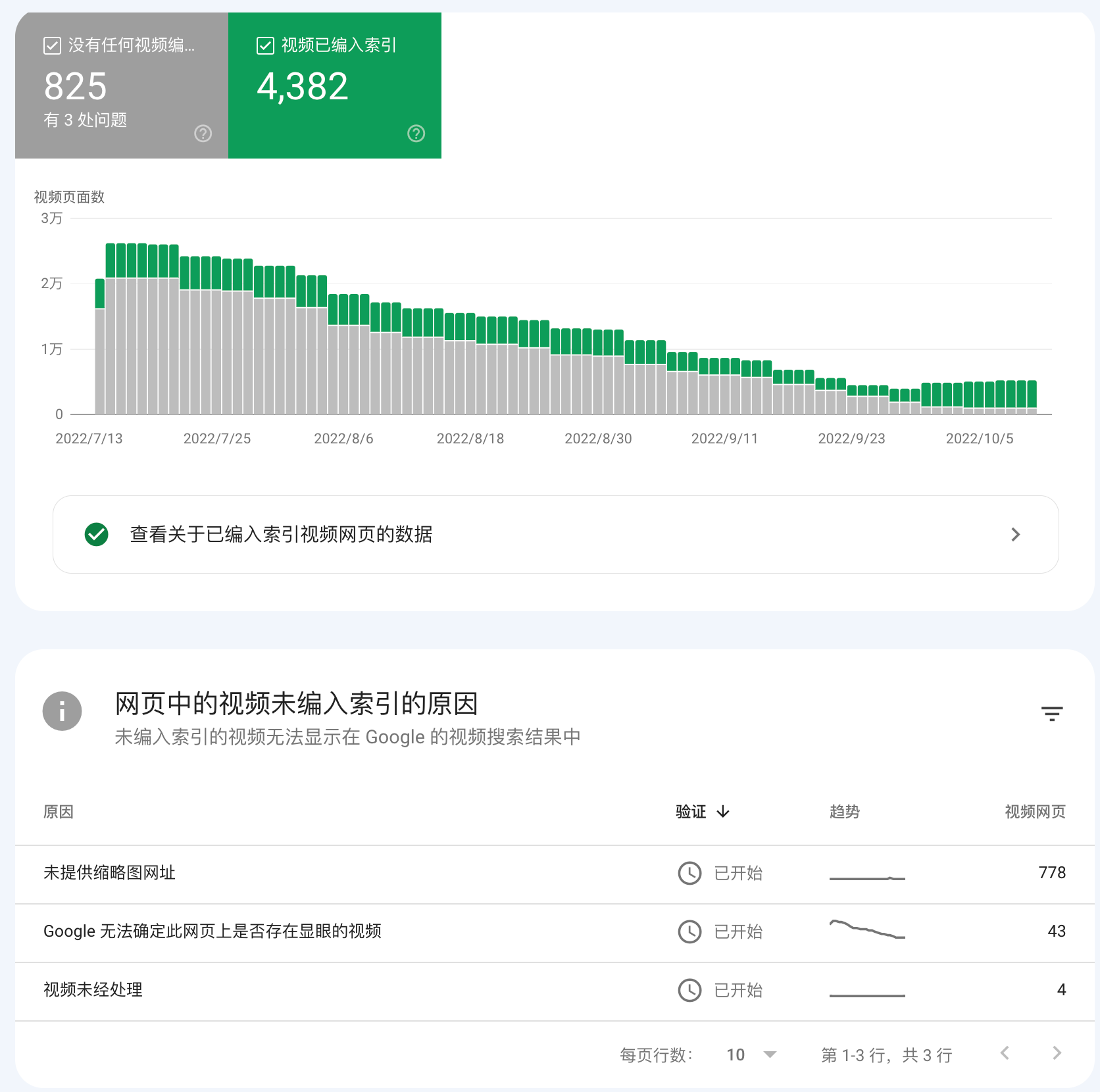
동영상이 실제로 인덱싱되지 않았는지 확인하는 방법 (직접 점검)
인덱싱되지 않은 동영상의 일반적인 징후(빅데이터 기반) 68%의 웹사이트에 동영상 인덱싱 문제가 있으며, Google 데이터에 따르면: 동영상이 14일 이상 게시되었음에도 인덱싱되지 않은 경우, 91%가 기술적 문제 때문이며, 27%의 사람들은 페이지 텍스트가 인덱싱되었기 때문에 동영상도 인덱싱되었다고 잘못 생각합니다.
증상: 검색 결과에 썸네일이나 길이 표시 없음
✅ 10분 안에 문제를 확인하는 3가지 간단한 방법
Google Search Console(GSC) 확인 (정확도 98%)
📋 단계:
- GSC에 로그인 → 웹사이트 선택
- 왼쪽 메뉴에서 “인덱싱” → “페이지” 보고서 선택
- 검색창에 동영상 페이지의 전체 URL 입력 (
https://및.html접미사 포함)
📊 일반적인 문제 및 해결 방법:
| 표시 상태 | 발생 확률 | 문제 원인 및 해결 방법 |
|---|---|---|
| ✅ 인덱싱됨 | 정상 | 동영상 표시 여부 추가 확인 필요 |
| ⚠️ 발견되었지만 인덱싱되지 않음 | 61% | 세부 정보 클릭: – ”차단됨”(34%): noindex 태그 또는 robots.txt 확인– ”구조화 데이터 무효”(57%): VideoObject 정보 수정 |
| ❌ 사이트맵 제출 안 됨 | 24% | 페이지가 어떤 sitemap.xml에도 없음 → 즉시 제출 |
| ❌ 오류 발견 | 15% | 예: ”리디렉션 과다”, “서버 시간 초과” → 기술팀 처리 필요 |
🔧 팁:
- “커버리지 보고서”에서 ”동영상” 오류로 필터링 → 문제 동영상 빠르게 찾기
- ”마지막 크롤링 날짜” 확인: 동영상 게시일 이전이라면 재크롤 요청
검색 엔진에서 직접 확인 (이중 점검)
📋 검색 방법 비교표:
| 확인 목적 | 검색 명령 예시 | 성공 지표 | 일반적 상황 |
|---|---|---|---|
| 페이지 인덱싱 여부 | site:yourwebsite.com inurl:video-link | 해당 페이지 검색 가능 | 89% 검색 가능 |
| 동영상 파일 인식 여부 | filetype:mp4 "브랜드_동영상ID" | 동영상 파일 직접 검색됨 | 32% 검색 가능 |
| 동영상 표시 여부 | intitle:"동영상 제목" | 썸네일 + 길이 표시 | 74% 표시 가능 |
⚠️ 흔한 문제:
- 사례 1: 페이지는 검색되지만 동영상 카드 없음 → 63%가 구조화 데이터 문제
- 사례 2: 동영상 파일 검색 불가 → 21%는
robots.txt차단 또는 불완전한Schema정보
웹페이지 코드 확인 (근본 원인 찾기)
📋 반드시 확인해야 할 코드 내용 (Chrome 우클릭 → “페이지 소스 보기”)
❌ 일반적인 오류:
- 38%: 비디오 업데이트 후
sitemap.xml을 다시 생성하지 않음 - 22%:
sitemap.xml형식 오류 (예: URL이 잘못된 위치에 있음) - 17%: 중국어나 특수 문자가 포함된 URL을 인코딩하지 않음 (예:
视频.html→%E8%A7%86%E9%A2%91.html로 작성해야 함)
✅ 올바른 예시:
<urlset xmlns=”http://www.sitemaps.org/schemas/sitemap/0.9″>
<url>
<loc>https://yoursite.com/%E8%A7%86%E9%A2%91.html</loc>
<lastmod>2024-08-01</lastmod>
<changefreq>weekly</changefreq>
</url>
</urlset>
비디오 파일 접근 문제 (12%)
❌ 일반적인 오류:
| 문제 유형 | 비율 | 해결 방법 |
|---|---|---|
| 403 접근 금지 | 58% | 서버 권한 확인 (예: .htaccess에 Require all granted 추가) |
| 404 찾을 수 없음 | 42% | 링크 수정 또는 비디오 재업로드 |
| 지원하지 않는 형식 | 8% | MP4(H.264 인코딩)으로 변환 |
- 터미널에서 실행: curl -I https://yoursite.com/video.mp4 → 응답이 200 OK인지 확인
성능 문제로 인한 크롤링 실패 (7%)
❌ Googlebot 허용 한계:
- 로드 시간 > 8초 → 크롤링 포기
- 비디오 > 500MB → 실패율 37% 증가 (특히 공유 호스팅)
- 서버 5xx 오류 잦음 → 일시적으로 색인 제거될 수 있음
✅ 최적화 방법:
비디오 압축 (FFmpeg으로 비트레이트 낮추기):
비디오를 색인에 등록시키는 방법 (실전 가이드)
비디오 색인 문제의 92%는 체계적으로 해결 가능하며, 각 해결 방법의 반영 시간:
- 구조화 데이터 수정 (62% 문제) → 12~72시간 내 색인율 81% 상승
robots.txt차단 해제 (19%) → Googlebot 6시간 내 재크롤링- 비디오 파일 접근성 수정 (12%) → 반드시
Schema도 업데이트해야 함, 그렇지 않으면 53%가 다시 실패
구조화 데이터 재구축 (가장 중요)
📋 필수 필드 템플릿 (JSON-LD 형식):
{
“@context”: “https://schema.org”,
“@type”: “VideoObject”,
“name”: “비디오 제목”, // 웹페이지 제목과 거의 동일해야 함 (차이 ≤2 단어)
“description”: “비디오 설명 (112~165자 권장)”,
“thumbnailUrl”: “https://…/thumb.jpg”, // 크기 ≥160x90px, HTTPS 필수
“uploadDate”: “2024-07-20T14:30:00+08:00”, // 이 형식 필수
“contentUrl”: “https://…/video.mp4”, // 비디오 직링크 (리다이렉트 금지)
“duration”: “PT38M27S”, // 비디오 길이 (ISO8601 형식)
“embedUrl”: “https://…/embed?id=123” // 자체 플레이어 링크 (있을 경우)
}
🔧 웹페이지에 추가하는 방법:
- WordPress 사용자: Schema Pro 플러그인 설치 →
Video템플릿 선택 → 필드 입력 → 자동 삽입 - 수동 추가: FTP로 HTML 편집 → 코드
</title>태그 바로 아래 (상단 근처)에 삽입
✅ 검증 방법:
- Google Rich Results Test 사용 →
VIDEO라벨이 초록색인지 확인 - Google Search Console(GSC) → 개선 → 비디오 → 색인 수 확인 (24시간마다 갱신)
⚠️ 주의사항:
uploadDate는 Google 최초 크롤링 시간보다 빨라야 함 (그렇지 않으면 위조로 판단됨)- 썸네일 링크는 반드시 HTTPS여야 함 (HTTP는 “안전하지 않은 리소스” 오류 발생)
크롤링 차단 해제 (서버 수준 수정)
📋 robots.txt 확인:
yoursite.com/robots.txt에 접속, 비디오 차단 없는지 확인:
User-agent: Googlebot
Allow: /*.mp4$ # MP4 크롤링 허용
Allow: /*.webm$ # WebM 크롤링 허용
Disallow: /private/ # 민감한 디렉터리만 차단
🔍 효과 검증:
Google Robots 테스트 도구 사용 → 비디오 URL 입력 → “허용됨” 표시 확인
❌ noindex 태그 제거: 페이지 코드에서 검색: <meta name=”robots” content=”noindex”> <!– 이 줄 삭제 –>
다음으로 교체 (권장): <meta name=“robots” content=“max-snippet:120, max-video-preview:60”>
사이트맵 제출 (색인 가속)
📋 비디오 전용 sitemap.xml 템플릿:
<urlset xmlns=”http://www.sitemaps.org/schemas/sitemap/0.9″
xmlns:video=”http://www.google.com/schemas/sitemap-video/1.1″>
<url>
<loc>https://yoursite.com/video-page</loc>
<lastmod>2024-07-22</lastmod>
<video:video>
<video:title>비디오 제목</video:title>
<video:content_loc>https://…/video.mp4</video:content_loc>
<video:thumbnail_loc>https://…/thumb.jpg</video:thumbnail_loc>
<video:duration>2307</video:duration> <!– 38분27초=2307초 –>
</video:video>
</url>
</urlset>
🚀 GSC에 제출:
- Search Console → 색인 → 사이트맵으로 이동
sitemap.xml입력 → 상태가 “성공”인지 확인
비디오 파일 최적화 (접근 가능 보장)
🔧 403/404 오류 수정:
| 서버 유형 | 403 해결책 | 404 해결책 |
|---|---|---|
| Apache | .htaccess에 추가:<Files "*.mp4">Require all granted</Files> | httpd.conf 확인:Alias /videos/ /실제경로/ |
| Nginx | .conf에 추가:`location ~ .(mp4 | webm)$ {<br>add_header Access-Control-Allow-Origin *;<br>}` |
🎥 비디오 압축 (로드 시간 단축):
FFmpeg 사용: ffmpeg -i input.mov -c:v libx264 -crf 23 -c:a aac -b:a 128k output.mp4
-crf 23: 화질 손실 거의 없음, 파일 크기 60%+ 감소- 결과: 500MB → 120MB, 로드 시간 8.7초 → 2.1초
⚡ CDN 가속 (권장):
- Cloudflare R2 / AWS S3에 비디오 업로드
Schema에서 CDN 링크로 업데이트 (예:https://cdn.yoursite.com/video.mp4)
수동 색인 요청 (최종 가속)
📋 GSC 단계:
- URL 검사 도구 → 비디오 페이지 URL 붙여넣기 → “실제 URL 테스트” 클릭
- “색인되지 않음” 표시되면 → “색인 요청” 클릭
- 반영 시간:
- 크롤링 대기열: 2~6시간 내 Googlebot 방문
- 처리 대기열: 6~24시간 내 비디오 색인 완료
🔍 색인 확인:
- GSC “색인 상태” 보고서에서 URL 검색 → “마지막 크롤링 시간” 확인
- 검색 명령어 사용:
site:yoursite.com "비디오 제목"→ 비디오 카드 표시 여부 확인






