



















Tu sitio web ha enviado un mapa del sitio XML, pero después de semanas o incluso meses, al buscar en Google con “site:tudominio.com”, ¿aparecen muy pocas páginas?
No te preocupes, esto no es un caso aislado.
Los datos oficiales de Google muestran que, en promedio, una URL recién enviada tarda desde varios días hasta varias semanas en ser descubierta y finalmente indexada.
De hecho, los informes de Search Console muestran que más del 60 % de los remitentes de mapas del sitio enfrentan una gran cantidad de URLs “descubiertas pero no indexadas” después de enviar el sitemap por primera vez.
El análisis de muchos casos ha encontrado que los principales obstáculos para la no indexación por parte de Google se concentran en tres niveles específicos y accionables:
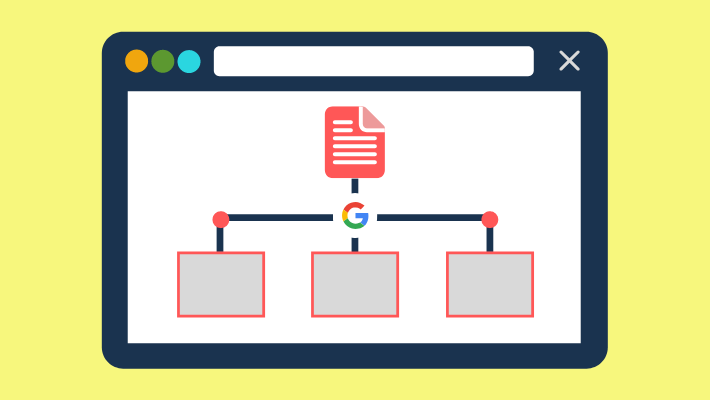
Tu mapa del sitio, Google no puede “leerlo” ni usarlo
Según los datos de Search Console, en promedio, 1 de cada 5 sitios que envían un sitemap enfrenta un error de “No se pudo obtener” (Couldn’t Fetch).
¿Qué significa esto? Significa que el robot de Google ni siquiera puede abrir esta “lista de directorios” que enviaste, o se traba al leerla.
Peor aún, incluso si el sitemap muestra “Procesado con éxito”, más de la mitad de los enlaces que contiene podrían ser “callejones sin salida” (error 404) o “direcciones equivocadas” (páginas de redirección).
Accesibilidad del Sitemap
Problema principal: Enviaste el enlace del sitemap (por ejemplo, tusitio.com/sitemap.xml), pero cuando el robot de Google visita esa dirección, ¡el servidor no abre la puerta!
Escenarios reales y datos:
- 404 No Encontrado: El reporte del sitemap en Search Console muestra directamente “No se pudo obtener”. Este caso representa aproximadamente el 25-30 % de los errores de envío. Causas comunes: ruta del archivo incorrecta (¡sensible a mayúsculas y minúsculas!), archivo eliminado, rediseño del sitio sin actualizar la ruta, configuración incorrecta del servidor.
- Error Interno del Servidor 500 / Servicio No Disponible 503: El servidor estaba caído o tuvo un error interno. Google intentará nuevamente, pero si tu servidor es inestable frecuentemente, el estado de procesamiento del sitemap mostrará errores por mucho tiempo. Un alto índice de fallos consecutivos afecta la “salud” general del sitio según Google.
- Problemas de permisos de acceso: El archivo sitemap está en una carpeta que requiere inicio de sesión o lista blanca de IPs. El robot de Google es un “visitante anónimo” y no puede entrar.
¿Cómo verificar?
- Lo más directo: abre manualmente en el navegador el enlace del sitemap que enviaste. ¿Se muestra correctamente el contenido XML?
- Informe de Sitemaps en Search Console: Busca el sitemap enviado y verifica si el estado es “Exitoso” o “No se pudo obtener”. Si es “No se pudo obtener”, el mensaje de error suele ser específico (¿404? ¿500? ¿Permisos?).
Lo que debes hacer inmediatamente:
- Asegúrate de que la URL del sitemap enviada sea 100 % correcta.
- Confirma que esta URL pueda abrirse en una ventana de navegador en modo incógnito (sin sesión iniciada).
- Resuelve los problemas de estabilidad del servidor. Si encuentras un error 500, revisa rápidamente los registros del servidor.
Validez del contenido
Problema principal: Las URLs listadas en el sitemap son enlaces “muertos” o que requieren redirección, lo que hace que el robot de Google desperdicie recursos y no obtenga contenido válido.
Puntos críticos y datos: El reporte del sitemap en Search Console muestra claramente, junto al número de URLs “enviadas”, cuántas URLs tienen “errores” o “advertencias”.
Muchos sitios tienen una tasa de error que fácilmente supera el 50 %, incluso llega al 80 %. Tipos principales:
- 404 No Encontrado: ¡El más común! La página fue eliminada pero el sitemap no se actualizó, productos descontinuados sin limpiar las URLs, variaciones en los parámetros de la URL, errores tipográficos. El robot de Google visita en vano estas URLs; este error tiene alta prioridad.
- Redirecciones 301/302: El sitemap incluye una URL antigua A (que redirige con 301 a una nueva URL B). ¿Dónde está el problema?
- Google necesita rastrear la URL A una vez más para saber que debe ir a B.
- Google prefiere que el sitemap contenga directamente la URL final B para utilizar eficazmente su cuota de rastreo.
- Muchas de estas incidencias ralentizan la velocidad de rastreo e indexación de las páginas importantes del sitio.
- Páginas que requieren inicio de sesión o están bloqueadas: Por ejemplo, centro de miembros, historial de pedidos, páginas administrativas incluidas en el sitemap. Google es un visitante anónimo y no tiene permiso para ver estas páginas, por lo que no sirven.
¿Cómo comprobar?
- Concéntrate en el informe de errores del Sitemap en Search Console. Ahí se listan las URL específicas con errores y el tipo de error (404, redirección, etc.).
- Usa regularmente herramientas de rastreo como Screaming Frog para escanear las URL de tu archivo Sitemap y revisar los códigos de estado. Presta especial atención a las URL cuyo código no sea 200.
Qué hacer de inmediato:
- Limpia tu Sitemap regularmente. Elimina todas las URL que devuelvan un error 404 o que requieran inicio de sesión.
- Asegúrate de que las URL en el Sitemap apunten a la dirección final. Verifica que todas las URL activas respondan con un estado 200 OK directamente. Si una página redirige, actualiza el Sitemap para que apunte a la URL final.
- No incluyas URL irrelevantes o inválidas: Solo pon las páginas públicas con contenido real que deseas que Google indexe y muestre a los usuarios.
Normas de formato
Problema principal: El archivo Sitemap no cumple con la sintaxis XML o el protocolo Sitemap, lo que hace que el parser de Google (como si leyera letra ilegible) no pueda extraer correctamente la información de las URL.
Errores comunes:
- Errores de sintaxis XML:
- Etiquetas no cerradas: Ejemplo:
https://... - Caracteres ilegales: Por ejemplo, un símbolo
&en la URL sin escaparse como&. Algunos caracteres especiales deben escaparse. - Problemas de codificación: El archivo está guardado con una codificación (UTF-8, GBK, etc.) incorrecta o inconsistente, causando que caracteres especiales o chinos aparezcan como símbolos extraños.
- Etiquetas no cerradas: Ejemplo:
- Errores de estructura del protocolo:
- Falta la etiqueta raíz necesaria
. - Faltan etiquetas obligatorias o están en orden incorrecto: cada entrada
- Uso de etiquetas o atributos no soportados por el protocolo Sitemap.
- Falta la etiqueta raíz necesaria
¿Cuánto impacto tiene? Incluso un error del 0.5% (por ejemplo 5 errores en 1000 URLs) puede hacer que Google marque todo el Sitemap como “parcialmente erróneo” o incluso que no lo procese, impidiendo que las URLs sean leídas correctamente. Los logs de Google suelen mostrar que el análisis se detiene en una línea específica.
¿Cómo comprobar?
- Usa herramientas profesionales de validación de Sitemap: por ejemplo, XML Validator (online) o las herramientas oficiales de los motores de búsqueda (como la herramienta de inspección de URL en Search Console de Google, que funciona bien para URLs individuales pero tiene limitaciones para validar el Sitemap completo).
- Revisa manualmente una muestra: Abre el archivo Sitemap con un editor de texto (como VSCode), verifica que las etiquetas estén bien cerradas y los caracteres especiales escapados, especialmente para URLs recién añadidas o modificadas. Presta atención a los errores de sintaxis XML que el editor pueda mostrar.
Qué hacer inmediatamente:
- Usa herramientas o plugins confiables para generar el Sitemap (plugins SEO, CMS integrados, generadores profesionales), evita escribirlo manualmente.
- Valida el formato con herramientas de validación tras generarlo.
- Si modificas manualmente, asegúrate de respetar estrictamente la sintaxis XML y el protocolo Sitemap.
¿El archivo es demasiado grande?
Problema principal: Google tiene un límite claro: un archivo Sitemap no debe exceder los 50MB (sin comprimir) ni contener más de 50,000 URLs (lo que ocurra primero). Los archivos que exceden estos límites pueden ser ignorados o procesados parcialmente.
Experiencia práctica:
- Los sitios de e-commerce, foros o medios con mucho contenido suelen exceder este límite fácilmente.
- Muchos plugins CMS generan Sitemaps que superan estos límites por defecto, por lo que es importante dividirlos.
- Incluso si el tamaño no excede el límite, un Sitemap con decenas de miles de URLs se procesa menos eficientemente que varios Sitemaps más pequeños, y Google tarda más en procesarlos.
¿Cómo comprobar?
- Ver las propiedades del archivo: ¿tamaño superior a 50 MB?
- Usar una herramienta o script para contar la cantidad de URLs en el archivo. ¿Más de 50,000 URLs?
Acciones inmediatas:
- ¡Los sitios grandes deben usar un Sitemap índice!
- Crear un archivo índice principal (por ejemplo,
sitemap_index.xml), que no contenga URLs directamente, sino que liste las rutas de tus sitemaps pequeños (por ejemplo,sitemap-posts.xml,sitemap-products.xml). - Simplemente envía este archivo índice (
sitemap_index.xml) a Google Search Console.
- Crear un archivo índice principal (por ejemplo,
- Separar diferentes tipos de URLs (artículos, productos, categorías, etc.) en diferentes sitemaps pequeños.
- Asegurarse de que cada sitemap pequeño cumpla con los límites de tamaño y número de URLs.
Sitemap índice
Problema principal: Has enviado un sitemap índice (sitemap_index.xml), pero los sitemaps pequeños listados dentro (sitemap1.xml, sitemap2.xml) tienen problemas (rutas incorrectas, inaccesibles, errores de formato, etc.). Es como tener el índice correcto pero no poder encontrar o abrir los capítulos.
Errores comunes:
- Las rutas de los sitemaps pequeños en el archivo índice son relativas (ejemplo:
<loc>/sitemap1.xml</loc>), pero deben ser URLs absolutas completas (ejemplo:<loc>https://www.tusitio.com/sitemap1.xml</loc>). - Los archivos sitemap pequeños tienen cualquiera de los problemas mencionados anteriormente (error 404, 500, error de formato, demasiado grandes, etc.).
Impacto: Si los sitemaps pequeños referenciados tienen problemas, Google puede no poder rastrear las URLs listadas, lo que equivale a no haberlas enviado vía sitemap.
¿Cómo comprobar?
- Después de enviar el sitemap índice en Search Console, revisa su estado. Si está procesado con éxito, pero el número de “URLs descubiertas” es mucho menor que el total esperado, probablemente haya problemas con los sitemaps pequeños.
- Consulta el reporte detallado del sitemap índice, donde se muestra el estado de cada sitemap pequeño listado. Revísalos uno por uno para detectar errores.
Acciones inmediatas:
- Asegúrate de que cada sitemap pequeño listado en el índice tenga una URL completa.
- Confirma que cada sitemap pequeño referenciado esté sano (accesible, sin enlaces rotos, formato correcto, tamaño conforme).
El robot de Google no puede “alcanzar” tus páginas
El sitemap fue enviado con éxito, pero en el reporte de cobertura de Search Console, las páginas muestran estado “Encontrada – Aún no indexada” o “Rastreada – Actualmente no indexada”?
El problema probablemente sea: el robot de Google no pudo acceder correctamente al contenido de tus páginas.
No es exageración — según nuestro análisis de casos, más del 40% de los problemas de indexación se atascan en la fase de rastreo.
¿El archivo robots.txt bloquea al robot?
Problema principal: El archivo robots.txt es como un manual de instrucciones para la seguridad en la entrada de un almacén. Una línea Disallow: incorrecta puede bloquear al robot de Google (Googlebot) para que no acceda a todo el sitio o a directorios clave, dejándolo con la dirección pero sin “permiso para entrar”.
Errores comunes y alertas:
- Bloqueo total del sitio – desastre:
Disallow: /(una sola barra). Este es uno de los errores más comunes y graves que vemos, normalmente causado por configuraciones de prueba olvidadas o errores humanos. Si en el reporte de cobertura de Search Console muchos URLs aparecen como “bloqueados” o ni siquiera aparecen, esta es la causa más probable. - Bloqueo de recursos o directorios clave:
- Rutas de CSS/JS bloqueadas:
Disallow: /static/oDisallow: /assets/. El rastreador ve una página sin estilos, con el diseño desordenado o incluso con funciones clave faltantes, piensa que la calidad es mala y deja de indexar. - Bloqueo de categorías de productos/artículos:
Disallow: /category/,Disallow: /products/. El rastreador no puede acceder a estas áreas principales de contenido, por mucho que haya muchas páginas no serán descubiertas.
User-agent: Googlebot + Disallow: /some-path/. La intención es restringir una ruta específica, pero esa ruta incluye contenido clave.Disallow: /*?* (bloqueando todas las URLs con signos de interrogación), lo que puede afectar páginas válidas como filtros de productos o paginación.¿Cómo verificarlo fácilmente?
Abre el navegador y visita: https://tudominio/robots.txt. Revisa cada línea cuidadosamente.
Herramienta de prueba robots.txt en Search Console:
- Introduce el contenido de tu
robots.txto sube tu archivo. - Selecciona para probar el robot
Googlebot. - Introduce varias URLs de tus páginas clave (inicio, producto, artículo).
- ¿El resultado es “Permitido” (Allowed)? Si muestra “Bloqueado” (Blocked), encuentra inmediatamente la regla
Disallowcorrespondiente.
Acciones urgentes a tomar:
- Verifica urgentemente las reglas
Disallow:: Asegúrate de que ninguna regla bloquee accidentalmente todo el sitio (/) o los directorios principales de contenido/recursos. - Bloqueo preciso, evita el abuso de comodines: Solo bloquea las rutas que realmente necesitan ser bloqueadas (como backend, borradores de políticas de privacidad, páginas de resultados de búsqueda). Para URLs con parámetros, usa preferentemente
rel="canonical"o la gestión de parámetros de URL en Search Console en lugar de bloquear todo. - Prueba antes de publicar: Después de modificar el
robots.txt, asegúrate de usar la herramienta de prueba de Search Console para verificar que tus páginas clave estén “permitidas” antes de publicar.
Problemas técnicos de carga o lentitud extrema
Problema central: Googlebot llega, pero la puerta está cerrada (servidor caído), o muy lenta (timeout), o al abrir encuentra la habitación vacía (fallo en el renderizado). No obtiene contenido real.
Manifestaciones reales del fallo de rastreo y datos asociados:
- Errores 5xx del servidor (503, 500, 504): Comunes en los logs de rastreo de Google. Especialmente 503 (Servicio no disponible) indica sobrecarga temporal o mantenimiento. Fallas continuas hacen que Google reduzca la prioridad de rastreo. Suele ocurrir en sitios con alta concurrencia o recursos limitados.
- Timeout de conexión/lectura: Después de la solicitud, el bot no recibe respuesta completa en 30 segundos o menos. Causas comunes: configuración incorrecta del servidor (procesos PHP colgados), consultas lentas a la base de datos, recursos bloqueantes. Search Console muestra páginas lentas y tasa de errores en “Experiencia de página” o análisis de logs.
- Errores 4xx del cliente (excepto 404): Como 429 (Demasiadas solicitudes) – el servidor aplica limitación anti-crawl y rechaza Googlebot. Hay que ajustar o permitir rangos IP del crawler.
- Renderizado JavaScript “página en blanco”: El sitio depende mucho de JS para mostrar el contenido principal, pero el bot abandona la espera del JS o un error JS bloquea el renderizado, viendo solo un HTML vacío.
Herramientas de verificación:
Google Search Console > Herramienta de inspección de URL: Introduce una URL específica y revisa el estado en el informe de “Cobertura” para ver si está “Rastreada” u otro. Haz clic en “Probar URL en vivo” para testear el rastreo y renderizado en tiempo real. Lo esencial es comprobar si la “captura de pantalla” y el “HTML rastreado” contienen el contenido principal completo.
Search Console > Métricas web principales & Informe de experiencia de página: Una alta proporción de páginas con “FCP/LCP deficiente” indica zonas con problemas de lentitud.
Análisis de registros del servidor:
- Filtra las solicitudes cuyo
User-agentcontengaGooglebot. - Presta especial atención al
Código de estado: registra códigos5xx,429y404inesperados. - Revisa el
Tiempo de respuesta: calcula el tiempo medio de respuesta de las visitas del bot, y detecta páginas lentas que superen los 3 segundos o incluso 5 segundos. - Usa herramientas de monitoreo de logs: para analizar de forma más eficiente la actividad del rastreador de Google.
Pruebas de velocidad en entorno real:
Google PageSpeed Insights / Lighthouse: proporciona puntuación de rendimiento, valores de métricas principales y recomendaciones específicas de optimización, incluyendo evaluaciones estrictas de FCP (First Contentful Paint), LCP (Largest Contentful Paint) y TBT (Total Blocking Time).
WebPageTest: permite simular el proceso completo de carga de la página en diferentes regiones/dispositivos/redes (incluyendo una línea de tiempo detallada y cascada de red), para identificar con precisión al “culpable” del bloqueo de carga (¿es algún JS? ¿una imagen grande? ¿una API externa?).
Acciones que debes hacer inmediatamente (por prioridad):
- Monitorea y elimina errores 5xx: optimiza recursos del servidor (CPU y memoria), consultas de base de datos y revisa errores de programa. Si usas CDN/servicios en la nube, revisa su estado.
- Revisa errores 429: ¿Está el servidor limitando activamente? Ajusta la política anti-bots o permite acceso a los rangos IP de Googlebot (Google ha publicado listas de IPs de sus bots).
- Optimiza la velocidad de la página a fondo:
- Mejora la respuesta del servidor: optimización del servidor, aceleración CDN, y mejora del cache (Redis/Memcached).
- Reduce el tamaño de recursos: comprime imágenes (preferiblemente en formato WebP), comprime y combina CSS/JS, elimina código no usado.
- Optimiza la carga de JS: carga asíncrona, carga diferida de JS no crítico, uso de división de código.
- Optimiza la ruta de renderizado: evita CSS/JS que bloqueen la renderización, incrusta CSS crítico en línea.
- Mejora la carga de recursos: asegúrate que el CDN funciona bien, usa prefetch DNS (
dns-prefetch), y preload de recursos clave (preload).
- Asegura la fiabilidad del renderizado JS: considera renderizado del lado servidor (SSR) o prerenderizado para contenidos importantes, para garantizar que el bot reciba HTML con el contenido principal. Incluso con renderizado del lado cliente (CSR), asegura que el JS se ejecute correctamente dentro del tiempo límite del bot.
Estructura del sitio confusa, muy baja eficiencia de rastreo
Problema central: aunque el bot llegue desde la página principal o algún punto de entrada, la estructura interna del sitio es como un laberinto complejo que le impide encontrar rutas válidas hacia páginas importantes. Solo puede “tocar” unas pocas páginas, mientras que muchas páginas profundas existen pero son islas inaccesibles.
Características negativas de la estructura & impacto:
- Baja densidad de enlaces internos en la página principal/páginas de categorías: no hay enlaces visibles a contenidos importantes (novedades, artículos destacados). Google indica que la probabilidad de rastreo disminuye significativamente para páginas que están a más de 4 clics desde la página principal.
- Gran cantidad de páginas “isla”: muchas páginas tienen pocos o ningún enlace desde otras páginas (especialmente enlaces HTML normales, no generados dinámicamente por JS o solo listados en Sitemap). Estas páginas casi nunca son visitadas por bots en sus recorridos aleatorios.
- Enlaces enterrados tras menús complejos o controles JS: enlaces importantes solo aparecen tras clicar menús complejos, ejecutar funciones JS o búsquedas. ¡Los bots no pueden “clicar” estos controles!
- Falta de clasificación/tags/lógica asociativa efectiva: el contenido no está bien organizado y no se puede navegar fácilmente a través de niveles lógicos.
- Sistema de paginación desordenado: no hay enlaces claros de “Página siguiente” o el scroll infinito impide que el bot llegue al final.
- Falta o mal diseño del Sitemap: incluso si hay Sitemap (como en el capítulo anterior), si su estructura es confusa o solo contiene índices, su efecto para guiar al bot es limitado.
¿Cómo evaluar?
- Usar herramientas de rastreo web (como Screaming Frog):
- Simular rastreo comenzando desde la página principal.
- Revisar el informe de “Número de enlaces internos”: ¿la página principal tiene suficientes enlaces hacia categorías/contenidos importantes?
- Revisar el informe de “Profundidad de enlaces”: ¿cuántas páginas importantes están a una profundidad 4 o mayor? ¿El porcentaje es muy alto?
- Identificar páginas “aisladas” (Inlinks = 1): ¿son páginas importantes que no reciben enlaces?
- Ver el informe “Enlaces” en Search Console: bajo la pestaña “Enlaces internos”, revisa la cantidad de enlaces internos que reciben tus páginas objetivo. Si las páginas importantes tienen pocos o ningún enlace interno, eso es un problema.
- Navegar manualmente con JavaScript deshabilitado: en el navegador, desactiva JS para simular la vista del bot. ¿El menú de navegación sigue funcionando? ¿Se ven y pueden clicar los enlaces en el contenido principal? ¿Los botones de paginación funcionan?
Debe hacerse de inmediato:
- Fortalezca el peso de los enlaces internos en la página principal / navegación principal: Es imprescindible mostrar en un lugar visible de la página principal enlaces HTML estándar a las entradas de contenido importantes (nuevos artículos, productos más vendidos, categorías principales). Evite que todos los enlaces importantes estén ocultos detrás de elementos que requieran interacción.
- Establezca una estructura jerárquica clara del sitio web:
- Página principal > Gran categoría (soporte de navegación tipo migas de pan) > Subcategoría / etiquetas > Página de contenido específica.
- Asegúrese de que cada nivel tenga enlaces internos ricos y relevantes que se conecten entre sí.
- Construya puentes para las “páginas isla”: Añada enlaces hacia estas “páginas isla” importantes pero poco enlazadas en las páginas de artículos relacionados, la barra lateral de páginas de categoría o en el mapa del sitio HTML.
- Tenga cuidado con la navegación generada por JS: Para funciones dependientes de JS como navegación, paginación o “cargar más”, asegúrese de proporcionar una solución alternativa HTML (como enlaces de paginación tradicionales), o asegúrese de que los elementos principales de navegación estén presentes en el código HTML inicial (y no cargados posteriormente vía AJAX).
- Utilice bien la navegación tipo migas de pan: Muestre claramente la posición del usuario y proporcione pistas de la jerarquía para los spiders.
- Cree y envíe un Sitemap XML: Aunque no reemplaza una buena estructura de enlaces internos, sigue siendo importante para ayudar a los spiders a descubrir páginas profundas (asegurando que el mapa sea accesible).
Contenido web que Google considera “no digno” de indexación
Los datos oficiales de Google muestran que, entre todas las páginas rastreadas con éxito pero no indexadas, más del 30% son filtradas debido a la falta de valor o problemas de calidad en el contenido.
De manera más específica, al analizar el informe de “Cobertura” en Search Console, las URLs marcadas como “duplicadas”, “página alternativa con página canónica” o “contenido de baja calidad” casi siempre apuntan a defectos importantes en el contenido:
- O la información es tan escasa como una hoja de papel
- O es copia sin novedad
- O está llena de palabras clave que los usuarios no entienden
La misión principal de Google es filtrar y proporcionar a los usuarios resultados útiles, únicos y confiables.
Falta de información, sin valor real
Problema central: La página contiene información extremadamente limitada, sin originalidad y que no resuelve ningún problema real para el usuario, como una “hoja transparente”. El algoritmo de Google la considera “contenido de bajo valor”.
Tipos comunes de “páginas basura” y señales de alerta:
Páginas “placeholder”: Páginas como “Producto pronto disponible”, “Página de categoría sin productos”, “Próximamente” sin contenido real. Pueden estar enviadas en el Sitemap, pero son solo cáscaras vacías.
Páginas “punto final”: Páginas de “gracias” tras enviar un formulario (solo texto de agradecimiento, sin guía ni contenido relacionado), páginas de “finalización de compra” (solo número de pedido, sin enlace de seguimiento o preguntas frecuentes). El usuario las abandona inmediatamente y Google considera que no necesitan ser indexadas.
Páginas “sobre-modularizadas”/“fragmentadas”: Para aumentar la cantidad, contenidos que podrían explicarse en una página (como diferentes especificaciones de un producto) se dividen forzosamente en varias URLs con poco contenido. Search Console a menudo las marca como “página alternativa con página canónica”.
Páginas “generadas automáticamente” de baja calidad: Generadas masivamente por programas, con contenido incoherente y mal redactado (común en redes spam).
Páginas “de navegación” sin contenido significativo: Listas puras de enlaces o páginas de directorios sin texto explicativo sobre la relación o el valor de los enlaces. Solo un trampolín para saltar.
Puntos de datos relacionados:
- En el marco EEAT de Google (Experiencia, Expertise, Autoridad, Confianza), falta la primera “E” (Experiencia) porque la página no muestra experiencia en proveer información o servicios útiles.
- En el informe “Cobertura” de Search Console, los estados pueden ser “contenido duplicado”, “no seleccionado para indexación – página alternativa canónica” o “rastreado – no indexado actualmente”, y los detalles pueden mostrar “baja calidad de contenido” o “valor insuficiente de página” (los nombres pueden variar según la versión).
¿Cómo juzgar si una página es “débil”?
- La cantidad de palabras no es absoluta, pero sirve como indicador: Las páginas con menos de 200-300 palabras y sin elementos valiosos como gráficos, videos o herramientas interactivas tienen un alto riesgo. La clave está en la “densidad de información”.
- Autoevaluación con tres preguntas:
- ¿Puede el usuario resolver un problema concreto o aprender algo nuevo en esta página? (Si no, es página débil)
- ¿Puede la página existir independientemente sin depender de otras páginas? (Si sí, tiene valor)
- ¿El contenido principal de la página es más que enlaces de navegación o redirección? (Si sí, tiene valor)
- Revisar la tasa de rebote / tiempo de permanencia en la página: Si la herramienta de análisis muestra que la página tiene una tasa de rebote muy alta (>90%) y un tiempo promedio de permanencia muy corto (<10 segundos), es una evidencia clara de que los usuarios (y Google) consideran que no es útil.
Acciones que deben realizarse inmediatamente:
- Combinar o eliminar las “páginas inútiles”: Combinar las “páginas de especificaciones vacías” excesivamente fragmentadas en la página principal del producto; eliminar o
noindexlas páginas generadas automáticamente que son basura o páginas de marcador de posición sin contenido. - Mejorar el valor de las páginas “de fin de proceso”: Agregar en la página de agradecimiento el tiempo esperado / explicación de pasos de confirmación / enlaces de ayuda relacionados; en la página de pago, agregar entrada para seguimiento de pedidos, política de devoluciones y preguntas frecuentes.
- Inyectar valor explicativo en las páginas “de navegación”: Agregar en la parte superior de las páginas de categorías / listas de enlaces un texto introductorio que explique el propósito de la categoría, qué contiene y para quién es. Esto aumenta inmediatamente la percepción de valor.
- Enriquecer las páginas de contenido principal: Asegurarse de que las páginas de productos o artículos contengan descripciones suficientemente ricas, detalles y respuestas a preguntas frecuentes.
Proliferación de contenido duplicado o muy similar
Problema principal: Varias URLs presentan contenido casi idéntico o muy similar (similitud > 80%). Esto desperdicia recursos de los motores de búsqueda y molesta a los usuarios (obtienen resultados diferentes con el mismo contenido). Google elige solo una “representante” (URL canónica), y las demás pueden ser ignoradas.
Tipos principales y su impacto:
Contaminación de parámetros (un problema común en sitios de comercio electrónico): El mismo producto genera múltiples URLs debido a diferentes parámetros de ordenación, filtrado o seguimiento (product?color=red&size=M, product?color=red&size=M&sort=price). Según herramientas SEO, el 70% del contenido duplicado en sitios de comercio electrónico proviene de esto.
Páginas para imprimir / versión PDF: La página del artículo article.html y su versión para imprimir article/print/ o PDF article.pdf son casi idénticas.
Ajustes inadecuados de región / idioma: Las páginas para diferentes regiones (us/en/page, uk/en/page) tienen diferencias mínimas en contenido.
Páginas con múltiples rutas de categoría: Un artículo con múltiples etiquetas en diferentes categorías genera diferentes URLs pero con contenido idéntico (/news/article.html, /tech/article.html).
Copias masivas (internas / externas): Copiar y pegar párrafos o páginas completas.
Datos:
- Los reportes de Search Console a menudo muestran estado “Índice no seleccionado – Página alternativa con canónica” o “Duplicado”. Esto indica claramente cuál URL Google ha elegido como la principal.
- Las herramientas de rastreo (como Screaming Frog) ofrecen reportes de “similitud de contenido” para detectar en masa grupos de URLs muy similares.
Cómo identificar y verificar:
Revisión de URL en Search Console: Revisar el estado y los motivos detallados.
Uso de Screaming Frog:
- Rastrear todo el sitio.
- Reportes > “Contenido” > Reporte de “Contenido similar”.
- Configurar un umbral de similitud (por ejemplo 90%) y revisar grupos de URLs muy similares.
Comparación manual: Seleccionar algunas URLs sospechosas (por ejemplo, con diferentes parámetros), abrirlas en el navegador y comparar el contenido principal.
Acciones a realizar inmediatamente (en orden recomendado):
- Prioridad: especificar una URL canónica clara (
rel=canonical):- En la sección
<head>de cada página sospechosa de duplicación, especificar una única URL autorizada como página canónica. - Sintaxis:
<link rel="canonical" href="https://www.example.com/this-is-the-main-page-url/" /> - Google recomienda encarecidamente este método.
- En la sección
- Opción secundaria: usar la herramienta de gestión de parámetros de Google:
- Configurar dentro de Google Search Console > Inspección de URL > Parámetros de URL.
- Indicar a Google cuáles parámetros (como
sort,filter_color) se usan para filtrar/ordenar contenido (seleccionar tipo “ordenar” o “filtrar”), Google normalmente ignora los duplicados causados por estos parámetros.
- Redirección 301: Para URLs antiguas, obsoletas o claramente no principales, se puede hacer una redirección permanente 301 a la URL más autorizada. Especialmente útil cuando se actualiza el sitio y se quiere descartar rutas antiguas.
- Etiqueta
noindex: Para páginas no principales que realmente no necesitan ser rastreadas o indexadas (como páginas de impresión pura, páginas con parámetros de seguimiento específicos), añade en el<head>de la página la etiqueta<meta name="robots" content="noindex">. Pero ten en cuenta que no evita el gasto de rastreo (los bots aún visitarán la página), así que las etiquetas canónicas son más eficientes. - Eliminar o fusionar contenido: Para artículos o páginas con contenido muy repetido dentro del sitio, fusiona o elimina las versiones redundantes.
Mala legibilidad, desconexión de la intención, baja credibilidad
Problema principal: contenido desordenado, frases rígidas difíciles de entender, relleno de palabras clave, información errónea o desactualizada, o que no coincide con la intención de búsqueda del usuario, causando una experiencia de lectura muy mala para usuarios reales (y Google), sin encontrar información útil, dificultando la indexación natural.
Características que Google “rechaza” principalmente:
- Desastre de legibilidad:
- Párrafos muy largos sin separación: toda la pantalla con un solo párrafo.
- Lenguaje confuso y poco fluido: muchos errores ortográficos, oraciones incorrectas, claramente traducción automática.
- Jerga técnica sin explicación: dirigido a usuarios generales pero lleno de términos técnicos sin aclarar.
- Formato pobre: falta de encabezados (H1-H6), listas, negritas, causando fatiga visual.
- Desconexión de la intención (¡muy grave!):
- El usuario busca “cómo reparar una tubería”, y la página solo tiene publicidad de productos para tuberías.
- El usuario busca “comparación A vs B”, y la página solo habla de A.
- Información desactualizada/incorrecta:
- La regulación cambió pero el contenido sigue antiguo.
- Los pasos descritos no coinciden con la operación real.
- “Keyword stuffing”: inserción excesiva de palabras clave que rompe la fluidez natural, causando lectura incómoda.
- Publicidad/pop-ups invasivos: el contenido principal queda sepultado por anuncios que interrumpen la lectura.
Datos y puntos de referencia para evaluación:
Métricas web centrales (CWV) relacionadas indirectamente: aunque estas métricas se centran en velocidad/respuesta, problemas graves de carga y retrasos en la interacción (mal FID/TBT) empeoran la experiencia de lectura.
Métricas reales de usuario (RUM): tasa de rebote muy alta + tiempo de permanencia casi cero son señales fuertes de rechazo del contenido.
Guía de evaluadores de calidad de Google: Google ha publicado muchas dimensiones para evaluar calidad y EEAT, centradas en “¿El contenido satisface la intención de búsqueda del usuario?” + “¿Es confiable el contenido?” La guía no es fórmula de ranking, pero refleja el espíritu.
Cómo autoevaluar la experiencia del contenido:
- Ponte en la piel del usuario objetivo y lee con una pregunta en mente:
- ¿Encontraste la respuesta que buscabas en la página?
- ¿Fue difícil de leer? ¿Tuviste que buscar varias veces?
- ¿Te interrumpieron anuncios o pop-ups?
- Revisa la legibilidad y formato:
- ¿Está la información clave en la parte inicial (primeras 250 palabras)? (Título H1 + primer párrafo)
- ¿La jerarquía de títulos es clara (H2-H6 anidados lógicamente)?
- ¿La información compleja está presentada claramente en listas, diagramas o tablas?
- ¿Los párrafos están limitados a 3-5 frases? ¿Hay suficiente espacio en blanco?
- Verifica la concordancia con la intención de búsqueda:
- ¿Cuál es la palabra clave objetivo? (consulta reporte “Rendimiento de búsqueda” en Search Console)
- ¿El contenido principal resuelve completa y directamente la necesidad vinculada a esa palabra?
- ¿El título y primer párrafo responden claramente la pregunta clave?
- Audita la credibilidad:
- ¿Los datos o hechos tienen fuentes fiables? (¿Hay enlaces?)
- ¿El autor o editor tiene experiencia o calificaciones relacionadas (EEAT: Experiencia/Autoridad)?
- ¿La fecha de publicación o actualización está clara? ¿Está el contenido desactualizado?
Acciones urgentes:
- Reescribe los párrafos poco claros o torpes: ¡escribe como una persona normal habla!
- Formatea la información: usa etiquetas H, listas y tablas para destacar puntos clave.
- Corrige la desconexión de intención: analiza las palabras clave objetivo (las mejor posicionadas en Search Console). Asegura que el contenido principal coincida exactamente con las necesidades de los usuarios para esas palabras. Si es necesario, ajusta el foco del contenido o crea páginas nuevas.
- Actualiza y limpia el contenido regularmente: marca la vigencia del contenido. Actualiza o archiva contenido antiguo. Elimina o redirecciona contenido inválido.
- Reduce la interferencia de anuncios: limita la cantidad y posición de anuncios, evitando cubrir el contenido principal.
- Mejora las señales EEAT (importante a largo plazo):
- Muestra credenciales y experiencia en “Sobre nosotros” o “Biografía del autor”.
- Cita fuentes autorizadas y enlázalas.
- Marca claramente la última fecha de actualización.
La indexación comienza con un mapa preciso, prospera con un camino fluido y culmina en contenido valioso.






