



















本文將基於 Google官方最新指南(2025 GA4版本),結合我親自驗證的電商客戶案例(如某頭部品牌通過觸發器優化提升購物車轉換率27%),系統解析GTM加入購物車觸發器的底層邏輯、配置避坑方法、動態參數傳遞等高階技巧。
無論你是初次接觸GTM的新手,還是需要適配多平台(如Shopify、WooCommerce)的開發者,均可透過本指南快速實現數據零誤差追蹤。
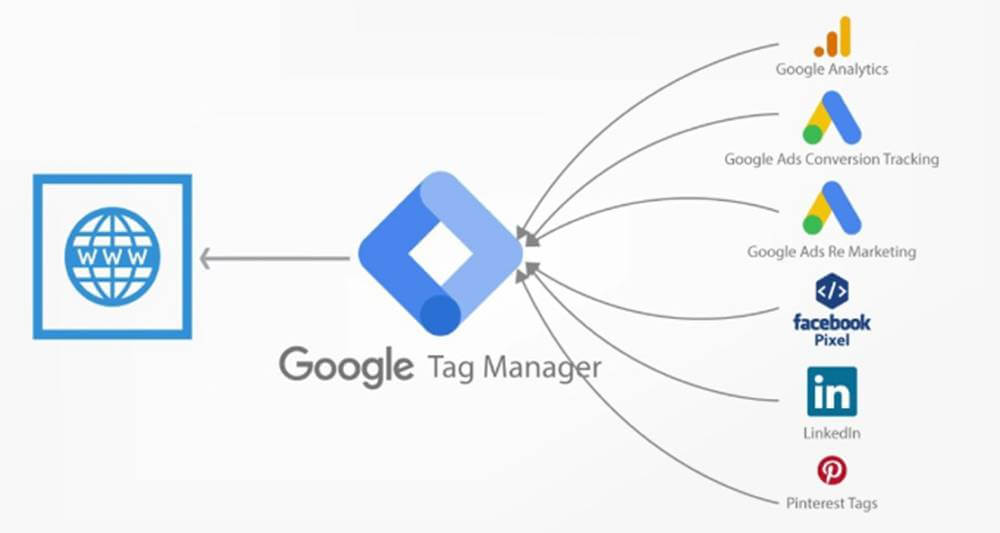
GTM加入購物車觸發器的核心原理
從“開關”到“數據樞紐”
在Google Tag Manager(GTM)中,觸發器(Trigger)並非簡單的“開關”,而是一個動態規則引擎。
它通過監聽網頁上的特定互動行為(如點擊、滾動、表單提交)或數據層事件(如 add_to_cart),判斷是否滿足預設條件(如“僅限移動端用戶”或“商品價格>$100”),從而決定是否啟動關聯的標籤(Tag)。
觸發類型:
- 自動事件:內建監聽頁面載入(Page View)、元素點擊(Click)、表單提交(Form Submission)等通用行為。
- 自訂事件:依賴開發者通過
dataLayer.push()主動推送的事件(如add_to_cart)。
觸發條件:
- 可基於變數(Variables)動態匹配,例如:
{{Click ID}} == "cart-button" && {{Page Path}} contains "/product/"。 - 支援正規表達式、邏輯運算符(AND/OR)等高階規則。
數據流的精準傳遞
以下是用戶點擊按鈕到數據上報的完整鏈路:
用戶行為發生:
- 用戶點擊頁面上的“加入購物車”按鈕。
- 技術依賴:按鈕需有可識別的HTML屬性(如
class="cart-button")或已整合數據層事件。
數據層事件推送:
- 方案1(前端監聽點擊):透過GTM的“Click”觸發器,直接監聽按鈕的點擊動作。
- 方案2(數據層觸發):由網站代碼主動推送自訂事件(如
dataLayer.push({event: "add_to_cart"}))。
觸發器條件匹配:
- GTM檢查觸發器規則(如事件名稱為
add_to_cart,且頁面路徑包含/product/)。 - 常見陷阱:選擇器衝突(多個按鈕共用相同Class)、事件命名不一致。
標籤執行與數據上報:
- 關聯的GA4事件標籤被觸發,攜帶動態參數(如商品資訊)發送至分析後台。
- 關鍵驗證:在GA4即時報告中檢查
add_to_cart事件是否接收成功。
流程示意:
用戶點擊按鈕 → 數據層推送事件 → GTM觸發器匹配 → 啟動GA4標籤 → 數據入庫分析為什麼必須依賴數據層
- 動態參數抓取:直接從前端DOM元素抓取數據(如商品價格)容易因頁面結構變動失效,而數據層可穩定傳遞結構化參數。
- 跨平台相容性:無論是React單頁應用還是傳統PHP網站,數據層均可統一事件格式。
- 隱私合規:透過數據層可靈活控制用戶行為數據的收集範圍(如排除敏感參數)。
代碼範例(數據層推送):
// 當按鈕被點擊時,推送事件和商品數據
document.querySelector(".cart-button").addEventListener("click", function() {
  dataLayer.push({
    event: "add_to_cart",
    item_id: "PRODUCT_123",
    price: 29.99,
    currency: "USD"
  });
});
2025最新配置步驟
5分鐘定位關鍵元素
確認技術環境
問自己:我的網站是否已使用數據層(常見於React/Vue單頁應用)?
- 無數據層 → 選擇方法1(點擊觸發器)。
- 有數據層 → 優先選擇方法2(數據層事件)。
CMS平台:如果是Shopify/WooCommerce等平台,直接使用方法3(GA4原生整合)。
取得按鈕選擇器(方法1必做)
步驟:
- 打開Chrome瀏覽器,右鍵點擊“加入購物車”按鈕 → 選擇“檢查”(打開開發者工具)。
- 在Elements面板中,找到按鈕的HTML代碼,記錄其
id或class屬性(例如:id="add-to-cart-btn")。 - 驗證選擇器:在Console面板輸入
document.querySelector('#add-to-cart-btn'),若返回按鈕元素則正確。
範例:
<button id="add-to-cart-btn" class="btn-primary">加入購物車</button>✅ 可用選擇器:#add-to-cart-btn(ID)或 .btn-primary(Class,需確保唯一性)。
配置觸發器(3種方法任選其一)
方法1:點擊觸發器(無代碼,適合新手)
建立觸發器
GTM後台 → 觸發器 → 新建 → 選擇Click – Just Links(連結按鈕)或 Click – All Elements(普通按鈕)。
觸發條件:
- 選擇“Some Clicks” → 設定
Click ID等於add-to-cart-btn(或Click Classes包含btn-primary)。 - 注意:若按鈕無ID/Class,改用CSS選擇器(如
button[data-action='add-to-cart'])。
關聯GA4事件標籤
- 建立新標籤 → 選擇GA4 Event → 設定事件名稱為
add_to_cart。 - 新增參數:在“事件參數”中手動輸入商品資訊(需提前通過變數抓取,見下文參數傳遞範例)。
方法2:數據層事件(精準追蹤,推薦)
前端推送事件(開發人員操作)
在“加入購物車”按鈕的點擊事件中,插入數據層代碼:
// 原生JavaScript範例
document.getElementById("add-to-cart-btn").addEventListener("click", function() {
  dataLayer.push({
    event: "add_to_cart",
    ecommerce: {
      items: [{
        item_id: "PRODUCT_123",  // 必填
        item_name: "2025新款智慧手錶",
        price: 299.99,
        item_category: "電子產品"
      }]
    }
  });
});
GTM配置
- 觸發器:新建 → 選擇Custom Event → 事件名稱填
add_to_cart。 - 標籤:GA4事件標籤中,直接引用數據層變數
{{ecommerce}}自動傳遞參數。
方法3:GA4原生整合(Shopify/WooCommerce專屬)
Shopify後台設定
進入Shopify後台 → 線上商店 → 偏好設定 → 啟動Google Analytics 4並打開“增強型電商追蹤”。
GTM僅做數據轉發
無需配置觸發器!GA4自動捕獲“加入購物車”事件,GTM只需部署基礎的GA4配置標籤。
測試與驗證(必做!)
GTM預覽模式
發布容器前,點擊GTM右上角“預覽” → 打開網站 → 點擊“加入購物車”按鈕。
成功標誌:
- 在調試視窗中看到
add_to_cart事件觸發。 - 檢查數據層參數是否傳遞完整(如下圖)。
GA4即時報告
- 進入GA4 → 即時報告 → 查看
add_to_cart事件是否出現,並檢查參數(如price)。
常見問題速查
- 無數據? → 檢查GTM代碼是否部署到網站、觸發器條件是否過嚴。
- 參數缺失? → 確保數據層變數在GTM“變數”配置中啟動(勾選“ecommerce”)。
參數傳遞範例(方法2進階)
在GA4標籤中動態捕獲商品資訊:
GTM中建立變數:
變數類型 → 數據層變數 → 變數名稱填 ecommerce.items.0.item_id(對應商品ID)。
GA4標籤參數配置:
event_name: add_to_cart
parameters:
  item_id: {{dlv - ecommerce.items.0.item_id}}
  item_name: {{dlv - ecommerce.items.0.item_name}}
  currency: USD
  value: {{dlv - ecommerce.items.0.price}}
(dlv為Data Layer Variable縮寫)
觸發器不生效,如何排查?
若數據未出現在GA4報告中,往往源於規則衝突、數據層事件缺失或權限錯誤,透過我們提供的方法10分鐘內可以修復。
檢查數據層事件是否推送
操作:
- 打開瀏覽器控制台(F12),輸入
dataLayer並換行,點擊“加入購物車”按鈕,觀察是否有add_to_cart事件記錄。
常見錯誤:
- 事件名拼寫錯誤:
add_to_cart(正確) vsaddToCart(錯誤)。 - 未綁定點擊事件:按鈕無JavaScript監聽代碼。
修復範例:
// 正確事件推送代碼
document.querySelector("#cart-button").addEventListener("click", function() {
  dataLayer.push({ event: "add_to_cart" });
});
驗證觸發器配置邏輯
操作:
- 進入GTM預覽模式,點擊按鈕後查看調試面板中的觸發器觸發狀態。
關鍵點:
- 確保觸發器類型匹配(如點擊觸發器需選擇“All Elements”)。
- 檢查觸發條件是否過於嚴格(如限制頁面路徑為
/product/,但實際頁面為/products/)。
確認GA4標籤參數映射
操作:
- 在GA4即時報告中檢查
add_to_cart事件是否接收,並驗證參數(如item_id)。
範例錯誤:
- 數據層推送了
product_id,但GA4標籤中參數名設定為item_id,導致數據遺失。
數據延遲或遺失怎麼辦?
GTM容器載入失敗
檢查點:
- 使用Google Tag Assistant工具檢測容器是否在所有頁面載入。
修復範例:
- 將GTM代碼置於HTML的
<head>頂部,避免被第三方腳本阻塞。 - 非同步載入代碼:
<!-- Google官方推薦代碼片段 -->
<script async src="https://www.googletagmanager.com/gtm.js"></script>
網路請求被攔截
操作:
- 在瀏覽器控制台的“Network”標籤中,篩選
collect?v=2請求(GA4上報端點),查看狀態碼。
常見問題:
- 廣告攔截外掛程式:用戶端安裝uBlock Origin等工具屏蔽追蹤請求。
- 防火牆規則:企業內網屏蔽GA4域名(如
www.google-analytics.com)。
GA4數據處理延遲
注意:
- GA4預設存在24-48小時數據處理延遲,即時報告僅顯示部分數據。
應急方案:
- 在GTM中同步發送事件至BigQuery,即時備份原始數據。
如何區分“加入購物車”和“結帳”事件?
事件命名標準化
規則:
add_to_cart:僅用於用戶點擊“加入購物車”按鈕。begin_checkout:用戶進入結算頁面時觸發。
數據層範例:
// 加購事件
dataLayer.push({ event: "add_to_cart", ... });
// 結賬事件
dataLayer.push({ event: "begin_checkout", ... });
參數差異化設計
GA4標籤配置:
- 為
begin_checkout事件新增payment_method(支付方式)、shipping_type(物流類型)等專屬參數。
範例:
// 結賬事件參數
{
  "event": "begin_checkout",
  "items": [...],
  "payment_method": "credit_card",
  "coupon_code": "SUMMER2025"
}
利用自訂維度過濾
操作:
- 在GA4中建立“事件類型”自訂維度,透過篩選器區分兩類事件。
代碼映射:
// 加購事件附加維度
dataLayer.push({
  event: "add_to_cart",
  custom_dimensions: { event_type: "cart_add" }
});






