



















ข้อมูลแสดงให้เห็นว่า 90% ของปัญหาวิดีโอที่ไม่ถูกจัดทำดัชนี มาจาก 3 ด้านเทคนิคหลัก: การขาดหรือข้อผิดพลาดของข้อมูลแบบมีโครงสร้าง (62%), หน้าวิดีโอถูกบล็อกโดย robots.txt (18%), ไฟล์วิดีโอไม่สามารถถูกเก็บข้อมูลได้ (15%).
การเก็บข้อมูลวิดีโอของ Googlebot ขึ้นอยู่กับสัญญาณที่ชัดเจน:
- การจัดทำดัชนีในระดับหน้าเพจ: หน้าที่มีวิดีโอต้องถูก Google จัดทำดัชนีก่อน (แสดงว่า “ถูกจัดทำดัชนีแล้ว” ใน Search Console) มิฉะนั้นวิดีโอจะไม่ถูกระบุ;
- ฟิลด์ข้อมูลแบบมีโครงสร้างที่จำเป็น: หน้าเพจที่ไม่มีโค้ด
VideoObjectอัตราการถูกจัดทำดัชนีของวิดีโอลดลง 76% การสุ่มตัวอย่างพบว่า มีเพียง 37% ของเว็บไซต์ที่ใส่thumbnailUrl(ลิงก์ตรง .jpg/.png ที่เข้าถึงได้) และcontentUrl(ลิงก์ตรงวิดีโอ .mp4/.webm) ได้อย่างถูกต้อง; - การบล็อกในระดับเซิร์ฟเวอร์: กว่า 25% ของกรณีเกิดจาก robots.txt ตั้งค่า
Disallowสำหรับไดเรกทอรี/videos/หรือไฟล์วิดีโอส่งกลับข้อผิดพลาด 403/404 (เช่น การตั้งค่าการอนุญาต CDN ผิดพลาด)
หากวิดีโอของคุณไม่ถูกจัดทำดัชนี คุณสามารถตรวจสอบได้ทันที: ใช้เครื่องมือทดสอบข้อมูลแบบมีโครงสร้างของ Google เพื่อตรวจสอบ Schema ของหน้าเพจ เปรียบเทียบจำนวนข้อผิดพลาดของ URL วิดีโอในรายงานความครอบคลุมของคอนโซล และตรวจสอบสถานะการส่ง /sitemap_video.xml (ถ้ามี).
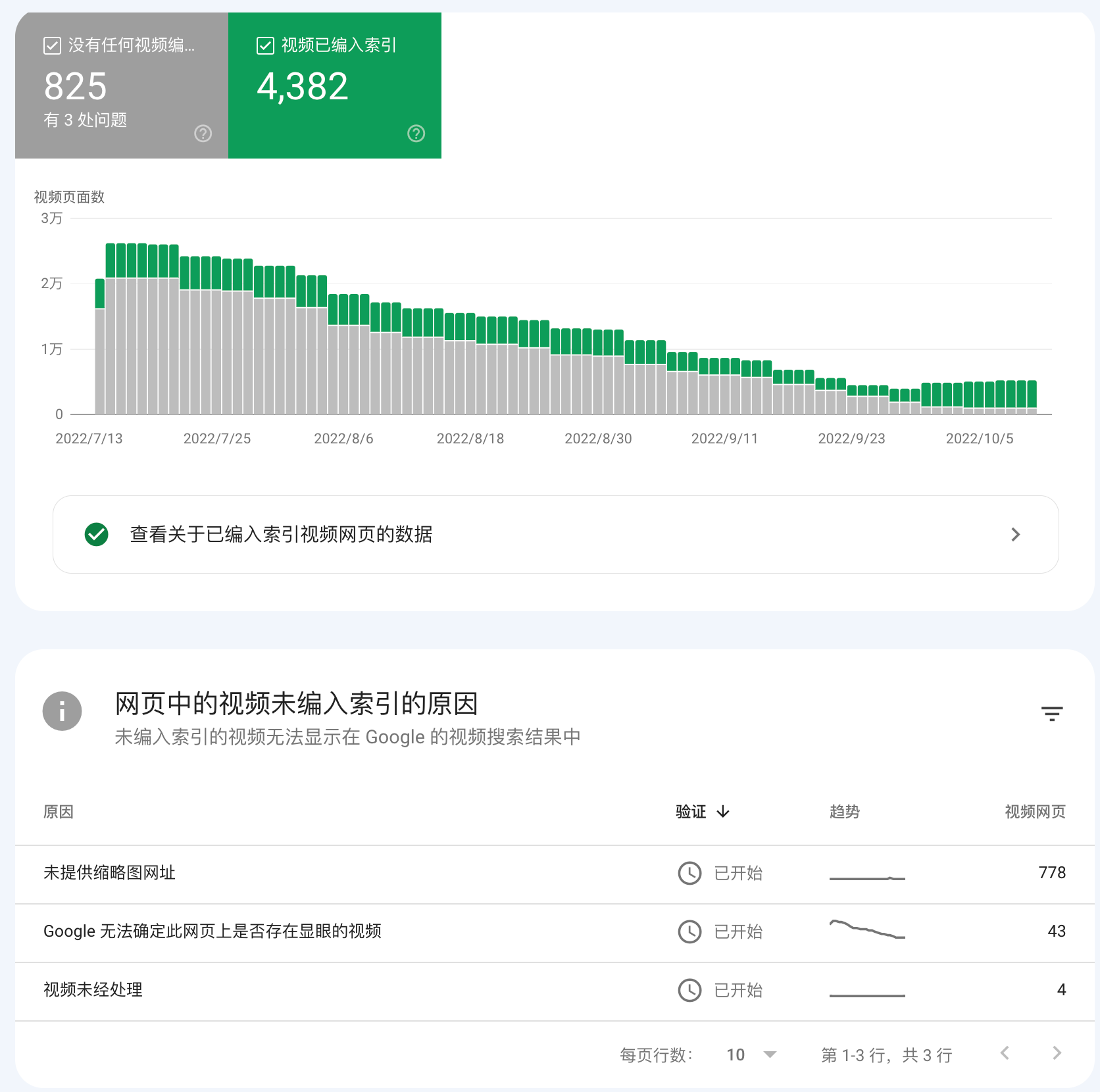
วิธีตรวจสอบว่าวิดีโอไม่ได้ถูกจัดทำดัชนีจริง (ตรวจสอบด้วยตัวเอง)
อาการทั่วไปของวิดีโอที่ไม่ได้ถูกจัดทำดัชนี (อ้างอิงจากข้อมูลขนาดใหญ่) 68% ของเว็บไซต์ มีปัญหาวิดีโอไม่ถูกจัดทำดัชนี, ข้อมูลจาก Google แสดงว่า: วิดีโอที่เผยแพร่แล้ว เกิน 14 วัน แต่ยังไม่ถูกจัดทำดัชนี, 91% เกิดจากปัญหาทางเทคนิค, 27% ของผู้ใช้ เข้าใจผิดว่าวิดีโอถูกจัดทำดัชนีแล้ว (เพราะข้อความบนหน้าเพจถูกจัดทำดัชนี แต่ตัววิดีโอไม่ถูกระบุ)
ลักษณะ: ไม่มีภาพตัวอย่างหรือการแสดงระยะเวลาในผลการค้นหา
✅ 3 วิธีง่าย ๆ ตรวจสอบปัญหาได้ใน 10 นาที
ตรวจสอบด้วย Google Search Console (GSC) (ความแม่นยำ 98%)
📋 ขั้นตอนการทำงาน:
- เข้าสู่ระบบ GSC → เลือกเว็บไซต์ของคุณ
- เลือกเมนูด้านซ้าย “การจัดทำดัชนี” → “รายงานหน้าเพจ”
- ในช่องค้นหาให้ป้อน URL แบบเต็มของหน้าวิดีโอ (รวม
https://และส่วนขยาย.htmlเป็นต้น)
📊 ปัญหาทั่วไปและวิธีแก้ไข:
| สถานะที่แสดง | ความน่าจะเป็น | สาเหตุของปัญหาและวิธีแก้ไข |
|---|---|---|
| ✅ ถูกจัดทำดัชนีแล้ว | ปกติ | จำเป็นต้องตรวจสอบเพิ่มเติมว่าวิดีโอแสดงผลได้หรือไม่ |
| ⚠️ ถูกค้นพบแต่ไม่ได้ถูกจัดทำดัชนี | 61% | คลิกเพื่อดูรายละเอียด: – ”ถูกบล็อก” (34%): ตรวจสอบ noindex แท็กหรือ robots.txt– ”ข้อมูลแบบมีโครงสร้างไม่ถูกต้อง” (57%): แก้ไขข้อมูล VideoObject |
| ❌ ไม่ได้ส่งแผนผังเว็บไซต์ | 24% | หน้าเพจไม่อยู่ใน sitemap.xml ใด ๆ → ส่งทันที |
| ❌ ตรวจพบข้อผิดพลาด | 15% | เช่น ”การเปลี่ยนเส้นทางมากเกินไป”, “การหมดเวลาของเซิร์ฟเวอร์” → ต้องให้ทีมเทคนิคแก้ไข |
🔧 เคล็ดลับ:
- ใน “รายงานความครอบคลุม” ให้กรอง ข้อผิดพลาด “วิดีโอ” → ระบุตำแหน่งวิดีโอที่มีปัญหาได้อย่างรวดเร็ว
- ตรวจสอบ ”วันที่เก็บข้อมูลล่าสุด”: ถ้าเก่ากว่าวันที่เผยแพร่วิดีโอ ต้อง ขอให้เก็บข้อมูลใหม่ด้วยตนเอง
ตรวจสอบโดยตรงในเครื่องมือค้นหา (ยืนยันซ้ำ)
📋 ตารางเปรียบเทียบวิธีค้นหา:
| วัตถุประสงค์ในการตรวจสอบ | ตัวอย่างคำสั่งค้นหา | สัญญาณความสำเร็จ | สถานการณ์ทั่วไป |
|---|---|---|---|
| ตรวจสอบว่าหน้าเพจถูกจัดทำดัชนีหรือไม่ | site:yourwebsite.com inurl:video-link | สามารถค้นหาหน้านี้ได้ | 89% สามารถค้นหาได้ |
| ตรวจสอบว่าไฟล์วิดีโอถูกระบุหรือไม่ | filetype:mp4 "แบรนด์_รหัสวิดีโอ" | พบไฟล์วิดีโอนี้โดยตรง | 32% สามารถพบได้ |
| ตรวจสอบว่าวิดีโอสามารถแสดงผลได้หรือไม่ | intitle:"ชื่อวิดีโอ" | แสดง ภาพตัวอย่าง + ระยะเวลา | 74% สามารถแสดงได้ |
⚠️ ปัญหาที่พบบ่อย:
- กรณีที่ 1: พบหน้าเพจแต่ไม่มีการ์ดวิดีโอ → 63% เป็นปัญหาของข้อมูลแบบมีโครงสร้าง
- กรณีที่ 2: ไม่พบไฟล์วิดีโอ → 21% ถูกบล็อกโดย
robots.txtหรือข้อมูลSchemaไม่ครบถ้วน
ตรวจสอบโค้ดหน้าเว็บ (หาสาเหตุหลัก)
📋 เนื้อหาโค้ดที่ต้องตรวจสอบ (คลิกขวาใน Chrome → “ดูซอร์สโค้ดหน้าเว็บ”)
❌ ข้อผิดพลาดที่พบบ่อย:
- 38%: หลังจากอัปเดตวิดีโอแล้ว ไม่ได้สร้าง
sitemap.xmlใหม่ - 22%:
sitemap.xmlมีรูปแบบไม่ถูกต้อง (เช่น URL อยู่ผิดตำแหน่ง) - 17%: URL ที่มีภาษาจีนหรืออักขระพิเศษไม่ได้ถูกเข้ารหัส (เช่น
视频.htmlควรเขียนเป็น%E8%A7%86%E9%A2%91.html)
✅ ตัวอย่างที่ถูกต้อง:
<urlset xmlns=”http://www.sitemaps.org/schemas/sitemap/0.9″>
<url>
<loc>https://yoursite.com/%E8%A7%86%E9%A2%91.html</loc>
<lastmod>2024-08-01</lastmod>
<changefreq>weekly</changefreq>
</url>
</urlset>
ปัญหาการเข้าถึงไฟล์วิดีโอ (12%)
❌ ข้อผิดพลาดที่พบบ่อย:
| ประเภทปัญหา | เปอร์เซ็นต์ | วิธีแก้ |
|---|---|---|
| 403 Forbidden | 58% | ตรวจสอบสิทธิ์ของเซิร์ฟเวอร์ (เช่นเพิ่ม Require all granted ใน .htaccess) |
| 404 ไม่พบไฟล์ | 42% | แก้ไขลิงก์หรืออัปโหลดวิดีโอใหม่ |
| รูปแบบไม่รองรับ | 8% | แปลงเป็น MP4 (เข้ารหัส H.264) |
- รันในเทอร์มินัล: curl -I https://yoursite.com/video.mp4 เพื่อตรวจสอบว่าตอบกลับ 200 OK
ปัญหาด้านประสิทธิภาพทำให้การรวบรวมข้อมูลล้มเหลว (7%)
❌ ขีดจำกัดของ Googlebot:
- เวลาโหลด > 8 วินาที → ยกเลิกการรวบรวมข้อมูลทันที
- วิดีโอ > 500MB → อัตราความล้มเหลว เพิ่มขึ้น 37% (โดยเฉพาะโฮสต์ที่ใช้ร่วมกัน)
- เซิร์ฟเวอร์เกิดข้อผิดพลาด 5xx บ่อยครั้ง → อาจถูกนำออกจากดัชนีชั่วคราว
✅ วิธีปรับแต่ง:
บีบอัดวิดีโอ (ใช้ FFmpeg ลดบิตเรต):
วิธีทำให้วิดีโอของคุณถูกจัดทำดัชนี (คู่มือปฏิบัติ)
92% ของปัญหาการจัดทำดัชนีวิดีโอ สามารถแก้ได้อย่างเป็นระบบ, เวลาที่แต่ละวิธีแก้ไขมีผล:
- การแก้ไขข้อมูลแบบมีโครงสร้าง (62% ของปัญหา) → ภายใน 12–72 ชั่วโมง อัตราการจัดทำดัชนีเพิ่มขึ้น 81%
- ยกเลิกการบล็อก
robots.txt(19%) → Googlebot รวบรวมข้อมูลใหม่ภายใน 6 ชั่วโมง - แก้ปัญหาการเข้าถึงไฟล์วิดีโอ (12%) → ต้องอัปเดต
Schemaพร้อมกัน ไม่เช่นนั้น 53% จะล้มเหลวอีกครั้ง
สร้างข้อมูลโครงสร้างใหม่ (สำคัญที่สุด)
📋 แม่แบบฟิลด์ที่จำเป็น (รูปแบบ JSON-LD):
{
“@context”: “https://schema.org”,
“@type”: “VideoObject”,
“name”: “ชื่อวิดีโอ”, // ต้องตรงกับชื่อหน้า (แตกต่าง ≤ 2 คำ)
“description”: “คำอธิบายวิดีโอ (ดีที่สุด 112–165 ตัวอักษร)”,
“thumbnailUrl”: “https://…/thumb.jpg”, // ขนาด ≥160x90px, รองรับ HTTPS
“uploadDate”: “2024-07-20T14:30:00+08:00”, // ต้องใช้รูปแบบนี้
“contentUrl”: “https://…/video.mp4”, // ลิงก์ตรงไปยังวิดีโอ (ห้าม redirect)
“duration”: “PT38M27S”, // ระยะเวลา (รูปแบบ ISO8601)
“embedUrl”: “https://…/embed?id=123” // ลิงก์ไปยังเครื่องเล่น (ถ้ามี)
}
🔧 วิธีเพิ่มลงในหน้าเว็บ:
- ผู้ใช้ WordPress: ติดตั้งปลั๊กอิน Schema Pro → เลือกเทมเพลต
Video→ กรอกฟิลด์ → แทรกอัตโนมัติ - เพิ่มด้วยตนเอง: ใช้ FTP แก้ไข HTML → วางโค้ดใต้
</title>(ใกล้ด้านบน)
✅ วิธีตรวจสอบ:
- ใช้ Google Rich Results Test → ยืนยันว่าแท็ก
VIDEOเป็นสีเขียว - Google Search Console (GSC) → การปรับปรุง → วิดีโอ → ตรวจสอบจำนวนการจัดทำดัชนี (อัปเดตทุก 24 ชั่วโมง)
⚠️ ข้อควรระวัง:
uploadDateต้องก่อนเวลาที่ Google รวบรวมข้อมูลครั้งแรก (ไม่เช่นนั้นจะถูกตัดสินว่าเป็นการปลอมแปลง)- ลิงก์รูปย่อ ต้องเป็น HTTPS (ถ้าเป็น HTTP จะถูกแจ้งว่าเป็น “แหล่งข้อมูลไม่ปลอดภัย”)
ยกเลิกการบล็อกการรวบรวมข้อมูล (การแก้ไขระดับเซิร์ฟเวอร์)
📋 ตรวจสอบ robots.txt:
ไปที่ yoursite.com/robots.txt, ตรวจสอบว่าไม่ได้บล็อกวิดีโอ:
User-agent: Googlebot
Allow: /*.mp4$ # อนุญาตให้รวบรวมข้อมูล MP4
Allow: /*.webm$ # อนุญาตให้รวบรวมข้อมูล WebM
Disallow: /private/ # บล็อกเฉพาะไดเรกทอรีสำคัญ
🔍 ตรวจสอบผล:
ใช้ Google Robots Testing Tool → ป้อน URL วิดีโอ → ตรวจสอบว่าขึ้น “อนุญาต”
❌ ลบแท็ก noindex: ค้นหาในโค้ด: <meta name=”robots” content=”noindex”> <!– ลบแถวนี้ –>
แทนที่ด้วย (แนะนำ): <meta name=“robots” content=“max-snippet:120, max-video-preview:60”>
ส่งแผนผังเว็บไซต์ (เร่งการจัดทำดัชนี)
📋 แม่แบบ sitemap.xml สำหรับวิดีโอ:
<urlset xmlns=”http://www.sitemaps.org/schemas/sitemap/0.9″
xmlns:video=”http://www.google.com/schemas/sitemap-video/1.1″>
<url>
<loc>https://yoursite.com/video-page</loc>
<lastmod>2024-07-22</lastmod>
<video:video>
<video:title>ชื่อวิดีโอ</video:title>
<video:content_loc>https://…/video.mp4</video:content_loc>
<video:thumbnail_loc>https://…/thumb.jpg</video:thumbnail_loc>
<video:duration>2307</video:duration> <!– 38 นาที 27 วินาที = 2307 วินาที –>
</video:video>
</url>
</urlset>
🚀 ส่งไปยัง GSC:
- ไปที่ Search Console → การจัดทำดัชนี → แผนผังเว็บไซต์
- กรอก
sitemap.xml→ ตรวจสอบว่าสถานะเป็น “สำเร็จ”
ปรับแต่งไฟล์วิดีโอ (ให้เข้าถึงได้)
🔧 แก้ไขข้อผิดพลาด 403/404:
| ประเภทเซิร์ฟเวอร์ | วิธีแก้ 403 | วิธีแก้ 404 |
|---|---|---|
| Apache | เพิ่มใน .htaccess:<Files "*.mp4">Require all granted</Files> | ตรวจสอบ httpd.conf:Alias /videos/ /เส้นทางจริง/ |
| Nginx | เพิ่มใน .conf:`location ~ .(mp4 | webm)$ {<br>add_header Access-Control-Allow-Origin *;<br>}` |
🎥 การบีบอัดวิดีโอ (ลดเวลาโหลด):
ใช้ FFmpeg: ffmpeg -i input.mov -c:v libx264 -crf 23 -c:a aac -b:a 128k output.mp4
-crf 23: คุณภาพแทบไม่ลดลง, ลดขนาดไฟล์ได้มากกว่า 60%- ผลลัพธ์: 500MB → 120MB, เวลาโหลดจาก 8.7 วินาที เหลือ 2.1 วินาที
⚡ เร่งความเร็วด้วย CDN (แนะนำ):
- อัปโหลดวิดีโอไปยัง Cloudflare R2 / AWS S3
- อัปเดต
Schemaเป็นลิงก์ CDN (เช่นhttps://cdn.yoursite.com/video.mp4)
ร้องขอการจัดทำดัชนีด้วยตนเอง (เร่งขั้นสุดท้าย)
📋 ขั้นตอนใน GSC:
- ไปที่ เครื่องมือตรวจสอบ URL → วาง URL หน้าวิดีโอ → คลิก “ทดสอบ URL จริง”
- หากขึ้นว่า “ยังไม่ได้จัดทำดัชนี” → คลิก “ร้องขอการจัดทำดัชนี”
- เวลาที่ใช้:
- คิวการรวบรวมข้อมูล: Googlebot จะเข้ามาภายใน 2–6 ชั่วโมง
- คิวการประมวลผล: เสร็จสิ้นการจัดทำดัชนีวิดีโอภายใน 6–24 ชั่วโมง
🔍 ตรวจสอบการจัดทำดัชนี:
- ใน GSC รายงาน “สถานะการจัดทำดัชนี” → ค้นหา URL → ดู “เวลาการรวบรวมข้อมูลล่าสุด”
- ใช้คำสั่งค้นหา:
site:yoursite.com "ชื่อวิดีโอ"→ ตรวจสอบว่ามี การ์ดวิดีโอ หรือไม่






