



















هل تريد أن تظهر منتجاتك أمام العملاء؟
عندما يبحث شخص ما عن “حذاء جري رجالي أزرق” أو “مكتب خشبي بطول 1.8 متر”، يمكن لإعلانات Google Shopping عرض منتجاتك مباشرة. هذه هي أكثر طرق الإعلان دقة!
ومع ذلك، غالبًا ما يواجه المبتدئون مشكلتين: إما أن الحساب غير مُعد بشكل صحيح، أو أن معلومات المنتج لم يتم إرسالها بنجاح.
سيوضح لك هذا الدليل بالضبط كيفية القيام بذلك.
ماذا تحتاج لتحضيره؟
- متجر إلكتروني مفتوح لمدة لا تقل عن 6 ساعات، ويجب أن تحتوي كل منتج على صفحة منفصلة
- قائمة منتجات كاملة، يجب أن تحتوي على:
- اسم المنتج
- رقم المنتج (ID) الفريد
- السعر والحالة المخزنية الدقيقة
- روابط صور المنتج الواضحة
- رابط كامل لصفحة المنتج
- تصنيف المنتج الصحيح
- رمز GTIN أو MPN (إذا كان المنتج من علامة تجارية)
إذا نقص أي عنصر، فلن تتمكن من بدء الإعلان!
كيفية الاتصال بنظام Google؟
- أولاً، تحقق من موقعك في Google Merchant Center (GMC) عن طريق رفع ملف أو إدراج كود
- قم بتحميل معلومات المنتج، وتأكد من أن نسبة الأخطاء أقل من 2٪ وأن السعر والمخزون مطابقان تمامًا للموقع
- ربط GMC وGoogle Ads بنفس حساب Google
كيفية بدء الإعلان؟
- اختر نوع “إعلانات التسوق”
- اختر مصدر بيانات GMC الصحيح
- حدد ميزانية يومية (يمكن للمبتدئين البدء من 10 دولارات)
- اختر “زيادة النقرات إلى الحد الأقصى” (الأبسط للمبتدئين)
- اختر الدول التي ترغب في البيع فيها
- يمكن اختيار “جميع المنتجات” للمجموعة في البداية
باتباع هذه الخطوات، خلال 1-2 يوم ستظهر منتجاتك على:
- نتائج بحث Google
- البحث عن الصور
- YouTube
- مواقع التسوق الأخرى
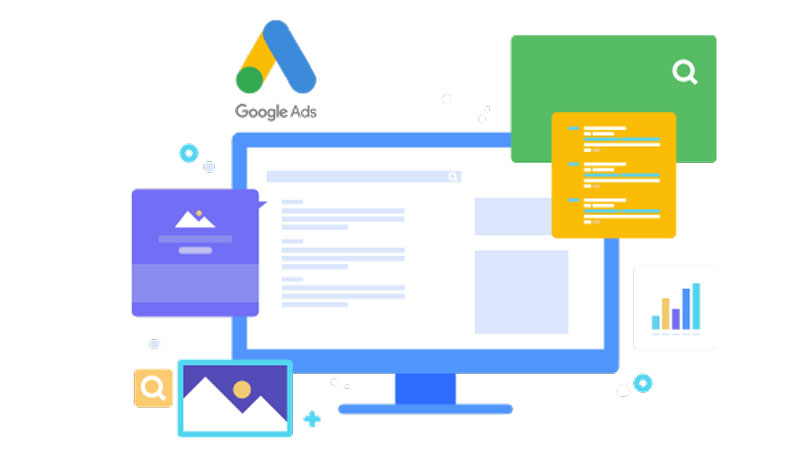
ثلاثة أشياء يجب تجهيزها قبل البدء
وفقًا لبيانات Google الرسمية، 65٪ من الحسابات تفشل في المراجعة بسبب معلومات المنتج غير مكتملة أو خاطئة، والموقع غير المُحقق يمثل 22٪. يجب تجهيز المواد الأساسية الثلاثة التالية بدقة:
ملف مواصفات المنتج (Product Feed)
- يجب أن يحتوي على 15 سمة على الأقل (العنوان، الرقم التعريفي، الوصف، روابط الصور عالية الجودة، السعر، حالة المخزون، الرابط، العلامة التجارية، رموز GTIN/MPN، إلخ)
- حجم الصورة ≥800×800 بكسل (الدقة الأقل تؤثر على الظهور)
- صيغة الملف: .tsv/.csv/.xml (عند التصدير من Excel يجب التحويل إلى UTF-8 لتجنب الرموز غير الصحيحة)
موقع إلكتروني مستقل تم التحقق منه
- يجب أن يكون النطاق مسجلاً منذ 72 ساعة على الأقل (المواقع الجديدة لا يمكنها اجتياز المراجعة)
- يجب أن يحتوي على شهادة SSL صالحة (HTTPS)
- صفحة المنتج يجب أن تحتوي على زر “أضف إلى السلة” + صفحة سياسة الإرجاع واضحة (غيابها يزيد نسبة الرفض إلى أكثر من 40٪)
حساب Google واحد مع صلاحيات الوصول للمنصتين
- استخدام حساب Gmail واحد لإدارة Google Merchant Center (GMC) وGoogle Ads
- تجنب فشل الربط بين الحسابات (نسبة الأخطاء عند استخدام عدة حسابات تصل إلى 34٪)
ملف مواصفات المنتج
ملف مواصفات المنتج هو أساس الإعلان ويجب تقديمه كملف بيانات منظم (لا يمكن إدخاله يدويًا). يجب عليك إنشاء جدول قياسي وملء جميع الحقول الأساسية:
- رقم المنتج (إجباري): رمز فريد لكل منتج (مثل SKU#A001)، يجب أن يتطابق تمامًا مع نظام إدارة الموقع (تكرار الرقم يؤدي إلى تعارض الإعلانات)
- العنوان (إجباري): يجب أن يحتوي على الكلمات الرئيسية الأساسية (مثل “حذاء جري مضاد للانزلاق للرجال” بدلاً من “حذاء رياضي جديد”)، يوصى بألا يزيد عن 70 حرفًا (أطول من ذلك سيتم اقتطاعه)، الكلمة الأولى يجب أن تكون اسم المنتج (“حذاء جري للرجال” أفضل من “رجال حذاء جري”)
- رابط الصورة (إجباري): يجب استخدام رابط مباشر دائم (مثل
https://example.com/images/shoe.jpg), يمنع استخدام الاستضافة المؤقتة، الصيغ .jpg/.png/.gif، الخلفية البيضاء تزيد معدل التحويل بمعدل 23٪ - السعر والمخزون (تحديث في الوقت الفعلي): تحديد العملة بوضوح (مثل 199 CNY)، حقل المخزون استخدم
in stock/out of stock(إذا كان المنتج غير متوفر بالموقع لكنه معروض كموجود، ترتفع نسبة الإلغاء بنسبة 90٪) - GTIN (موصى به): الرمز الشريطي الدولي للمنتج (مثل ISBN/UPC/EAN)، المنتجات ذات العلامة التجارية بدون GTIN يتم رفضها بنسبة 58٪ (يمكن وضع
N/A، ولكن يجب تقديم طلب إعفاء للعلامة التجارية في GMC)
أدوات عملية مقترحة:
- بالنسبة للمتاجر الصغيرة على الإنترنت، استخدم قالب Google Sheets (مجاني) وتزامنه تلقائيًا عبر GMC > المنتجات > التغذية > استيراد من Google Sheets
- يمكن لمستخدمي Shopify/WooCommerce تثبيت إضافة Feed for Google Shopping لإنشاء تنسيق متوافق تلقائيًا
الموقع الإلكتروني
تفرض Google التحقق من ملكية الموقع والامتثال الفني. حتى إذا كانت التغذية صحيحة، فلن تظهر دون إكمال هذه الخطوات:
- التحقق من النطاق (حوالي 10 دقائق): في GMC، اختر التحقق عن طريق تحميل ملف HTML أو إدراج وسم HTML (انسخ الكود إلى
في موقعك). بعد التحقق، لا تنتهي صلاحيته أبدًا (إذا لم يتم التحقق، لا يمكن إرسال التغذية) - تشفير HTTPS (إلزامي): استخدم شهادة مجانية مثل Let’s Encrypt وقم بتفعيل HTTPS على الموقع بالكامل (سيتم حظر الصفحات HTTP في الإعلانات)
- صفحة سياسة الاسترجاع (موضحة بوضوح): يجب أن تحتوي صفحة مستقلة على مدة الاسترجاع (مثال: “إرجاع خلال 7 أيام بدون سبب”)، عنوان الإرجاع، ومن يتحمل رسوم الشحن (بدون هذه الصفحة، معدل الرفض 79٪)
- معلومات الاتصال الحقيقية: عرضها في تذييل الموقع اسم الشركة المسجل + العنوان الفعلي + بريد إلكتروني/هاتف خدمة العملاء (يجب أن يتطابق 100٪ مع معلومات GMC)
الحالات الشائعة للرفض:
- عدم وجود سعر على صفحة المنتج → إضافة وسم
- عدم وجود صفحة سياسة الخصوصية مستقلة → استخدم أداة مجانية لإنشائها (مثل Shopify Privacy Policy Generator)
حسابات Google المزدوجة
استخدم نفس حساب Gmail للتسجيل وربط هاتين المنصتين:
- Google Merchant Center (GMC): يجب أن يكون العنوان مطابقًا لـ الاسم القانوني في رخصة النشاط التجاري (الحساب الشخصي يستخدم الاسم الكامل في الهوية). يجب أن يكون العنوان والهاتف قابلين للتحقق (قد ترسل Google رمز التحقق بالبريد)
- حساب Google Ads: في GMC > ربط الحساب أدخل رقم العميل في Google Ads (يمكن العثور عليه في لوحة التحكم Ads → الأدوات والإعدادات → رقم الحساب). سيربط النظام تلقائيًا خلال 24 ساعة
إذا ظهر “ليس لديك إذن لربط هذا الحساب”:
- قم بتسجيل الخروج من جميع حسابات Google وسجّل الدخول فقط بحساب Gmail المستهدف
- في GMC، انقر على أيقونة الأدوات أعلى اليمين → وصول حساب التاجر → إضافة رقم حساب Google Ads (10 أرقام)
- في Google Ads، تحقق من الأدوات → الحسابات المرتبطة → حالة المراجعة
خطوتان أساسيتان للتفعيل والربط الرسمي
لتشغيل نظام إعلانات Google، يجب اتباع الخطوات بالترتيب بدقة. وفقًا لإحصاءات Google، 72٪ من المبتدئين لا يمكنهم تشغيل الإعلانات بسبب فشل التحقق في GMC، و32٪ يفقدون البيانات بسبب أخطاء في ربط الحساب.
الطريقة المثبتة:
إعداد حساب GMC
- أكمل التحقق من ملكية الموقع (HTML file / إدراج الكود)
- قم بإعداد نموذج الضرائب / الشحن (غياب حقل الضرائب سيمنع العرض في الدولة المستهدفة)
تحميل التغذية وتصحيح الأخطاء
- أثناء الإرسال الأول، استخدم ملف .tsv/.csv وتأكد أن نسبة الأخطاء ≤5٪ (إذا كانت أكثر من 50 خطأ، سيتم إيقاف التغذية تلقائيًا)
- أولاً قم بإصلاح “تعذر استرجاع الصورة” (68٪ من الأخطاء) و “السعر مفقود”
ربط GMC مع Google Ads
- استخدم حساب Google واحد + رقم العميل المكون من 10 أرقام للربط
- إذا لم يتم التفعيل خلال 24 ساعة، تحقق من الأذونات يدويًا (معدل فشل الربط بين الحسابات >34٪)
الخطوة 1: إنشاء Google Merchant Center وإتمام التحقق
1. تسجيل GMC
- اذهب إلى merchants.google.com → سجّل الدخول بنفس حساب Gmail
- املأ معلومات الشركة:
- الاسم القانوني: يجب أن يتطابق تمامًا مع رخصة النشاط التجاري (الحساب الشخصي: الاسم الكامل في الهوية)
- عنوان الشركة: تضمين رقم المبنى (قد ترسل Google رمز التحقق بالبريد)
- هاتف / بريد إلكتروني للدعم: يجب أن يكون قابلًا للتواصل (مثال:
+966 رمز المنطقة رقم الهاتف)
2. التحقق من ملكية الموقع (خطوة مهمة)
موصى به: رفع ملف HTML (معدل النجاح 92٪)
① في لوحة GMC، انقر على ”تحقق الآن” → قم بتنزيل الملف google***.html
② استخدم أداة FTP (مثل FileZilla) لتحميل الملف إلى الدليل الجذر للموقع (مثل public_html أو www)
③ عد إلى GMC وانقر على ”تحقق” (يكتمل في ≤ 5 دقائق)
بديل: إدراج كود HTML
① انسخ الكود <meta name="google-site-verification" content="***">
② الصقه داخل قسم <head> في جميع صفحات الموقع (يمكن لمستخدمي WordPress استخدام إضافة “Header Footer Code Manager”)
3. إعداد معدلات الضرائب وقوالب الشحن (إلزامي!)
- ضريبة المبيعات:
- إلزامي للدول الخاضعة للضريبة مثل الولايات المتحدة وكندا والهند
- في الخلفية: الإعدادات → الضرائب → إضافة معدل ضريبة (مثال: اختيار
CA + 9.5% لكاليفورنيا، الولايات المتحدة)
- قالب الشحن:
- تحديد حسب البلد: شحن مجاني / شحن متدرج (مثال: الشحن إلى الولايات المتحدة 5$، الطلبات ≥ 50$ شحن مجاني)
- أخطاء شائعة: عدم إعداد قالب الشحن للصين → المستخدمون الصينيون لن يروا الإعلانات
الأسئلة الشائعة:
- الموقع لا يستخدم HTTPS → استخدم SSL For Free للحصول على شهادة
- تم رفع ملف التحقق ولكنه لا يظهر → مسح ذاكرة التخزين المؤقت لشبكة CDN (مثل Cloudflare)
الخطوة 2: رفع Product Feed وربط Google Ads
1. تقديم Feed وتصحيح الأخطاء (هام خلال 24 ساعة)
ينصح باستخدام ملف “.csv” لأول رفع (أفضل توافق):
① GMC → المنتجات → Feed → +إنشاء Feed
② اختيار اللغة / الدولة → تسمية Feed (مثال: Product_Catalog_20240801)
③ رفع الملف → اختر ”الرفع المباشر” → ضبط تحديث يومي تلقائي
تقرير المراجعة (النتائج خلال 3 ساعات):
- معايير القبول: الأخطاء ≤ 5٪ من إجمالي المنتجات (مثال: 100 منتج → بحد أقصى 5 أخطاء)
- أخطاء عاجلة للإصلاح (78٪ من الأخطاء):
| نوع الخطأ | طريقة الإصلاح |
|---|---|
| الصورة غير متاحة | تحقق من أن الرابط لا يحتوي على أحرف صينية → استخدم مسار باللغة الإنجليزية بالكامل |
| خطأ في تنسيق السعر | احذف رمز العملة → تنسيق 199.00 + أضف حقل CNY |
| رابط 404 غير صالح | تحقق من عدم تغيير رابط المنتج → إعادة توجيه 301 للرابط القديم |
2. ربط حساب Google Ads (إعداد في دقيقة واحدة)
الطريقة الموصى بها: عبر GMC:
① لوحة GMC → أيقونة الأدوات أعلى اليمين → صلاحيات الوصول للتاجر
② انقر +إضافة مستخدم → أدخل رقم تعريف عميل Google Ads (10 أرقام) → اختر الصلاحية Admin
(مسار الحصول على رقم العميل: Google Ads → أيقونة المساعدة أعلى اليمين → Customer ID)
تأكيد حالة الربط في Ads:
① تسجيل الدخول إلى Google Ads → الأدوات والإعدادات → الحسابات المرتبطة → Merchant Center
② الحالة: ”مرتبط” + “بانتظار الموافقة” (إذا بقيت على “بانتظار” لأكثر من ساعتين → انقر إعادة إرسال الطلب)
معالجة مشكلات الربط:
- إذا ظهرت الرسالة “ليس لديك إذن” → تسجيل الخروج من جميع حسابات Google → تسجيل الدخول باستخدام Gmail المستهدف فقط وإعادة المحاولة.
- يظهر الوضع “مرتبط لكن بدون بيانات” → تحقق مما إذا كانت المنصتان تستخدمان نفس حساب Gmail (لا يتم مزامنة البيانات بين الحسابات المختلفة).
3. تمكين مشاركة بيانات المنتجات (غالبًا ما يتم تجاهله)
- في لوحة تحكم Ads → الأدوات → إعدادات مشاركة بيانات المنتجات → تحديد خيار “مزامنة تحديثات المنتجات تلقائيًا”.
- حدد “تضمين جميع المنتجات النشطة” → تمكين تحديث الأسعار/المخزون في الوقت الفعلي (لتجنب البيع الزائد).
بدء الإعلان ومتابعة الأداء
نجاح الإعلان ≠ الحصول على الطلبات فورًا. تظهر البيانات أنه في الأسبوع الأول، تحتاج إعلانات التسوق إلى معدل نقرات متوسط (CTR) ≥0.8% لتعتبر عرضًا فعالًا (إذا كان أقل من 0.3% يجب التحسين فورًا)، وعادةً ما تكون دورة التحويل 7–14 يومًا.
لتجنب الإنفاق الزائد، يجب التحكم في ثلاث نقاط رئيسية:
توزيع الميزانية
- ميزانية يومية مبدئية مقترحة: 10–30 دولارًا (إجمالي الإنفاق أثناء فترة الاختبار ≤210 دولارًا).
- ضبط تكلفة النقرة (CPC) ≤ 20% من ربح المنتج.
تجميع المنتجات
- تجميع حسب الفئة / الأكثر مبيعًا (مثل: “أحذية رجالية – سلسلة الجري”).
- عدد المنتجات في كل مجموعة ≤50 (الكثرة تقلل من جودة حركة المرور).
مراقبة البيانات
- تأكد من أن حالة منتجات GMC 100% “موافق عليها”.
- مراقبة مؤشرات Ads الأساسية: CTR > 0.8%, معدل الإضافة إلى السلة > 2.5%, CPA < سعر المنتج.
الخطوة 1: إنشاء أول حملة تسوق
1. الإعدادات الأساسية (تؤثر على جودة حركة المرور)
- هدف الحملة: اختر “المبيعات” (تتبع الطلبات مباشرة) أو “العملاء المحتملون” (تشجيع الإضافة إلى السلة / التسجيل).
- الميزانية والمزايدة:
- الميزانية اليومية لا تقل عن 10 دولارات (أقل من ذلك قد يمنع عرض الإعلانات).
- استراتيجية المزايدة “زيادة النقرات إلى الحد الأقصى” + تعيين حد أقصى لتكلفة النقرة (مثال: 0.5 دولار، لتجنب الإنفاق المفرط لكل نقرة).
- شبكات الإعلان: حدد فقط “شبكة البحث من Google” (تعطيل شبكة العرض في الشهر الأول، معدل النقر الخاطئ يصل إلى 42%).
- تحديد الموقع الجغرافي: بدقة حسب البلد / الرمز البريدي (مثال: الولايات المتحدة + الرمز 90210 لتجنب هدر الميزانية عالميًا).
2. إعدادات مجموعة الإعلانات (تحدد دقة حركة المرور)
- منطق التجميع:
- حسب الفئة (موصى به): مثل “أحذية جري رجالية”، “حقائب نسائية”.
- حسب الأكثر مبيعًا: إنشاء مجموعة منفصلة للمنتجات التي بيعت >50 وحدة خلال آخر 30 يومًا.
- اختيار المنتجات:
- انقر على “مجموعات المنتجات” → “جميع المنتجات” (للاختبار الأولي).
- استبعاد المنتجات التي المخزون <10 أو التقييم <4.0 (لتقليل العروض غير الفعالة).
3. عناصر يجب التحقق منها قبل الإطلاق (قائمة التحقق لمنع الأخطاء)
| عنصر التحقق | القيمة القياسية | كيفية التصحيح |
|---|---|---|
| حالة منتجات GMC | 100% “موافق عليها” | معالجة أخطاء الرفض في Merchant Center |
| العطاء > 0.3 دولار | CPC السوق الأمريكي ≥0.3 دولار | رفع الحد الأقصى لتكلفة النقرة إلى 0.5 دولار |
| عدد المنتجات في مجموعة الإعلان | 1–50 | تقسيمها إلى مجموعات أصغر |
الفخاخ للمبتدئين:
- استراتيجية العرض الخاطئة: “هدف ROAS” → الحسابات الجديدة لا تحتوي على بيانات، النظام لا يمكنه التحسين → اختر “تعظيم النقرات”
- عدم استبعاد الكلمات البحثية غير الفعّالة → بعد 3 أيام من عرض الإعلان، أضف الكلمات السلبية في Ads (مثل: “مجاني”، “مستعمل”)
الخطوة 2: مراقبة المؤشرات الأساسية في الوقت الحقيقي
1. ثلاث مصادر بيانات يجب التحقق منها يومياً
- Google Merchant Center → المنتجات > التشخيص: تأكد من وجود 0 أخطاء (أي خطأ مفاجئ قد يوقف الإعلان)
- لوحة تحكم Google Ads:
- نسبة النقر إلى الظهور (CTR): أكثر من 0.8% صحي (<0.5% يحتاج لتحسين الصور/العناوين)
- تكلفة الإضافة إلى السلة (CPA): الصيغة: إجمالي الإنفاق ÷ عدد الإضافات إلى السلة → المعيار <3 دولار
- أدوات تحليل الموقع (مثل Google Analytics):
- راجع “مسار التحويل الهدف”: صفحة المنتج → إضافة للسلة → إتمام الدفع (<40% يشير إلى مشكلة في عملية الدفع)
2. تحديد أولويات التحسين
- عاجل: تظهر في GMC “تم رفض المنتج” → يجب الإصلاح خلال 24 ساعة (إلا سيتم إيقاف الإعلان)
- منتجات عالية التكلفة – منخفضة الكفاءة: CPC > 1.5 دولار و CTR <0.5% → خفض العرض 5% أو إيقاف المنتج
- الكلمات الرئيسية عالية التحويل: في تقرير “مصطلحات البحث” في Ads، ابحث عن الكلمات التي لها معدل تحويل >3% → أضفها إلى مجموعة العروض ذات الأولوية
الخطوة 3: استراتيجيات تحسين منخفضة التكلفة
1. مستوى المنتج: تغيير المنتج الرئيسي
- في Google Ads “تقرير أداء إعلانات التسوق” → ترتيب حسب “قيمة التحويل / التكلفة”
- للمنتجات التي لديها ROAS > 200%:
- إنشاء مجموعة إعلانات منفصلة → رفع العرض إلى 150% من CPC الأصلي
- أدخل كلمات البيع الرئيسية في العنوان (مثل: “الأكثر مبيعاً Top1″، “عرض محدود”)
2. مستوى حركة المرور: تصفية النقرات غير الفعّالة
إضافة الكلمات السلبية:
① لوحة تحكم Ads → الحملات → الكلمات الرئيسية → مصطلحات البحث
② تصفية الكلمات التي الإنفاق > 1 دولار & التحويل = 0 → أضفها إلى قائمة الكلمات السلبية (مثل: “رخيص”، “نسخة مقلدة”)
تعديل الأوقات:
- تحليل خريطة الحرارة GA4: تحديد أوقات الذروة للطلبات (مثل 20:00–23:00)
- رفع العرض في هذه الفترة بنسبة 20% (إعدادات Ads → تعديل العرض)
3. مستوى الإبداع: زيادة CTR
تحسين الصورة الرئيسية:
- استخدم صور سياقية > صور بخلفية بيضاء (الاختبارات أظهرت أن الصور في بيئة خارجية تزيد CTR بنسبة 37%)
- أضف شارة زاوية (مثل: “-30%”، “شحن مجاني”)
صيغة العنوان:
- الكلمة الرئيسية الأساسية + معلومات الترويج + الخصائص
- مثال:
حذاء تسلق رجالي مانع للانزلاق | محدد $79 | ممتص الصدمات، متين، مقاوم للماء
بالاستمرار في تنفيذ هذه الخطوات، ستدخل إعلاناتك مرحلة الربح المستقر خلال 6–8 أسابيع






